IPTV installeren op een Fire TV Stick begint met de controle of je model Fire OS gebruikt. Daarna ontgrendel je de ontwikkelaarsopties, installeer je Downloader uit de Amazon Appstore, geef je die app toestemming voor onbekende apps, installeer je een IPTV-speler en log je in met de gegevens van je IPTV-aanbieder in Nederland. Modellen met Vega OS ondersteunen geen APK-bestanden.
De volledige procedure telt zes stappen. In deze handleiding over IPTV installeren op een Fire TV Stick doorloop je elke stap, van de compatibiliteitscheck tot de controle of je zenders echt afspelen, met aan het eind oplossingen voor de meest voorkomende problemen. De menunamen staan hieronder in het Engels, zoals ze op Fire TV worden weergegeven. Gebruikt je toestel een andere taal, dan kan de benaming iets afwijken, maar de menu’s staan op dezelfde plek.
Welke Fire TV Stick-modellen ondersteunen een IPTV-app?
Niet bij elk model werkt IPTV installeren op een Fire TV Stick op dezelfde manier. Amazon stapt bij zijn streamingsticks over van Fire OS, dat op Android is gebaseerd en waarmee je zelf APK-bestanden, het installatieformaat van Android-apps), kunt installeren (sideloaden), naar Vega OS, een systeem op basis van Linux dat helemaal geen APK-bestanden ondersteunt. Amazon heeft aangegeven dat toekomstige Fire TV Sticks op Vega OS draaien, en op de productpagina’s staat niet altijd duidelijk welk systeem een model gebruikt.
| Model | Besturingssysteem | APK-bestanden installeren? |
|---|---|---|
| Fire TV Stick Lite | Fire OS | Ja |
| Fire TV Stick 4K, 4K Plus en 4K Max | Fire OS | Ja |
| Fire TV Cube | Fire OS | Ja |
| Fire TV Stick HD (oudere modellen) | Fire OS | Ja |
| Fire TV Stick 4K Select (2025) | Vega OS | Nee |
| Fire TV Stick HD (model 2026) | Vega OS | Nee |
De modelnaam alleen is geen betrouwbare controle. Onder de naam Fire TV Stick HD worden twee verschillende toestellen verkocht. De softwareversie op het toestel zelf is de betrouwbaarste controle.
Zo controleer je welk systeem je Fire TV Stick gebruikt
- Druk op Home op de afstandsbediening en open Settings (het tandwielpictogram rechts in het hoofdmenu).
- Kies My Fire TV. Op sommige modellen en op tv’s met ingebouwde Fire TV heet dit menu Device & Software.
- Kies About en kijk rechtsonder op het scherm bij Software Version.
Het versienummer bepaalt je volgende stap. Staat er Fire OS met een versienummer dat begint met 3, 5, 6, 7, 8 of 14, dan lukt IPTV installeren op een Fire TV Stick met de stappen hieronder. Staat er alleen OS met een versienummer dat met 1 begint, dan draait je stick op Vega OS: ga dan verder naar het onderdeel over Vega OS verderop.
Wat je nodig hebt voor het IPTV installeren op een Fire TV Stick
- Een Fire TV Stick met Fire OS, bij voorkeur bijgewerkt. Ga naar Settings > My Fire TV > About en kies Check for Updates (of Install Update als er al een update klaarstaat).
- Een stabiele internetverbinding. De internetsnelheid die je nodig hebt voor IPTV hangt af van de beeldkwaliteit waarin je kijkt, en een bekabelde verbinding via een ethernetadapter of een 5GHz-wifinetwerk verkleint de kans op haperingen.
- Je inloggegevens van je IPTV-aanbieder: Xtream Codes-gegevens (server-URL, gebruikersnaam en wachtwoord) of een M3U-afspeellijstlink. Sommige aanbieders geven ook een aparte EPG-link voor de programmagids.
- De downloadlink van je IPTV-speler, afkomstig van de officiële website van de ontwikkelaar.
Houd er rekening mee dat een IPTV-speler alleen software is die streams afspeelt. De zenders, films, programmagids en het aantal gelijktijdige verbindingen komen uit je IPTV-abonnement, niet uit de app. Sideloaden is een standaardoptie van Fire OS en geeft op zichzelf geen toegang tot content, en of IPTV legaal is in Nederland hangt af van de vraag of de aanbieder de rechten heeft op wat hij aanbiedt.
Stap 1: Ontgrendel de ontwikkelaarsopties
Op recente versies van Fire OS verbergt Amazon de ontwikkelaarsopties (Developer Options) totdat je ze ontgrendelt. Zie je dit menu al onder My Fire TV, ga dan direct naar stap 2.
- Open Settings > My Fire TV (of Device & Software). Je ziet een lijst met opties, waaronder About.
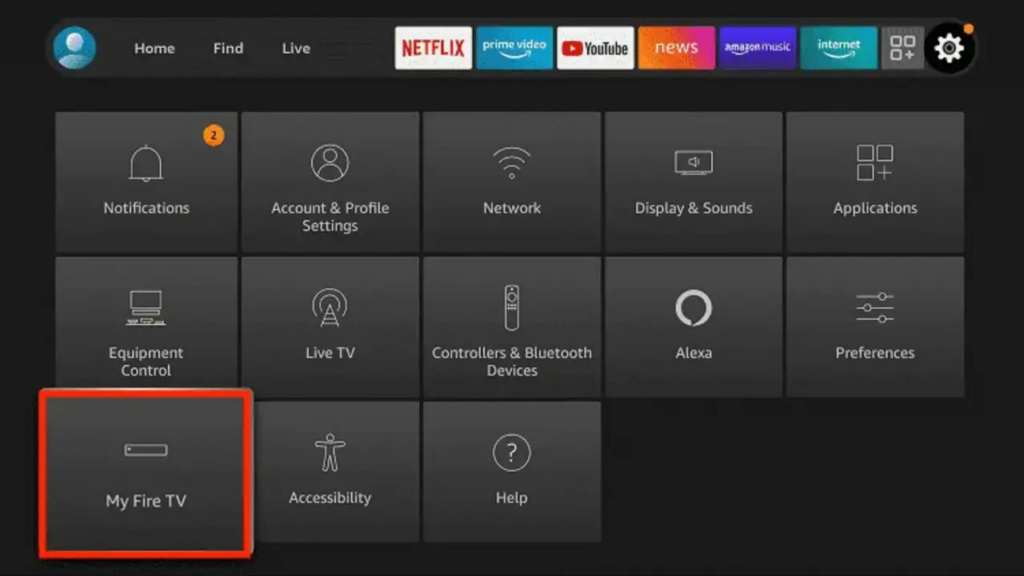
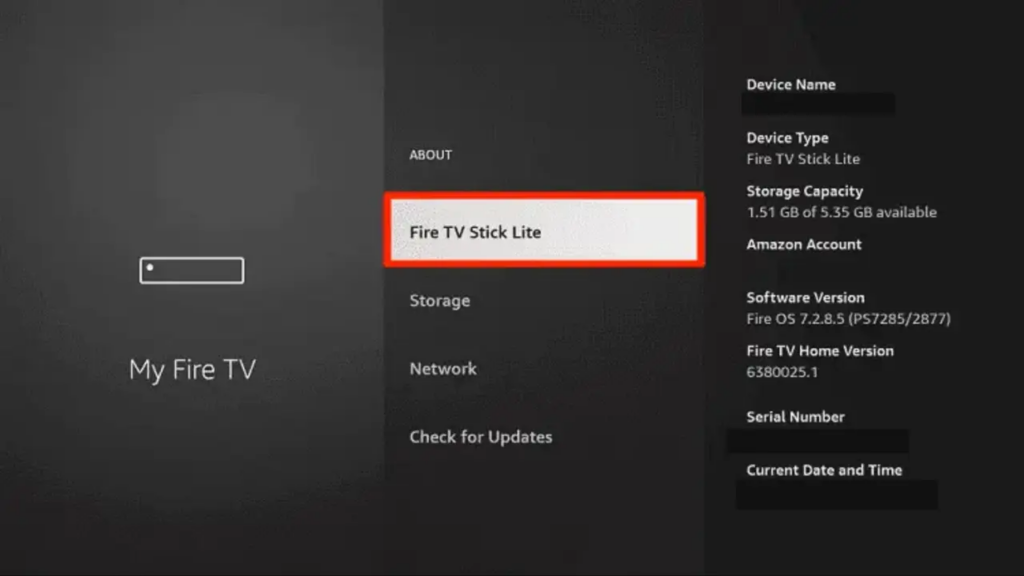
- Kies About en selecteer de eerste regel met de naam van je toestel, bijvoorbeeld Fire TV Stick 4K Max. Let op dat je niet op de regel Software Version staat.
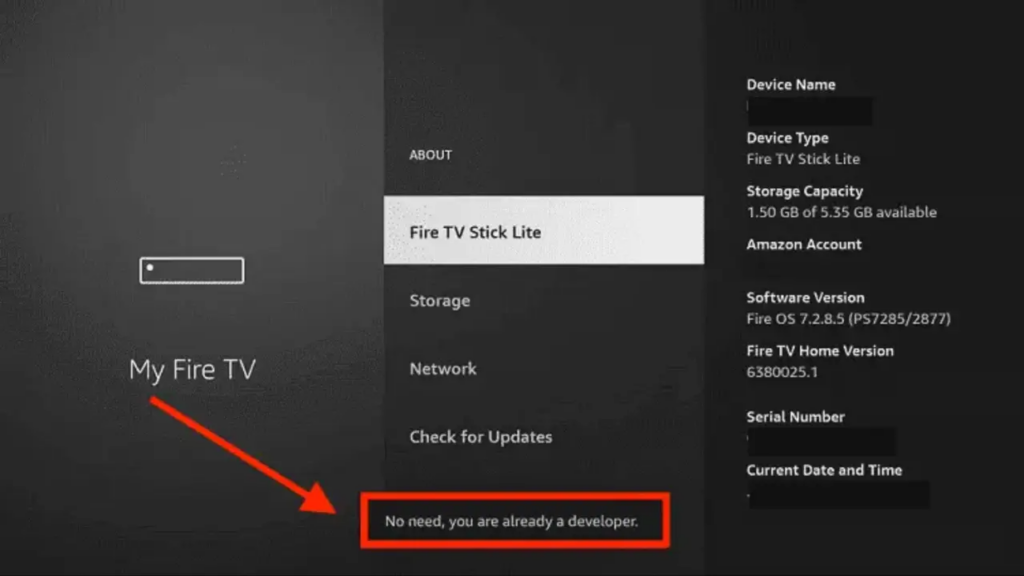
- Druk zeven keer achter elkaar op de selectieknop (het midden van de navigatiering). Onderaan het scherm verschijnt een aftelling, gevolgd door de melding “No need, you are already a developer”.
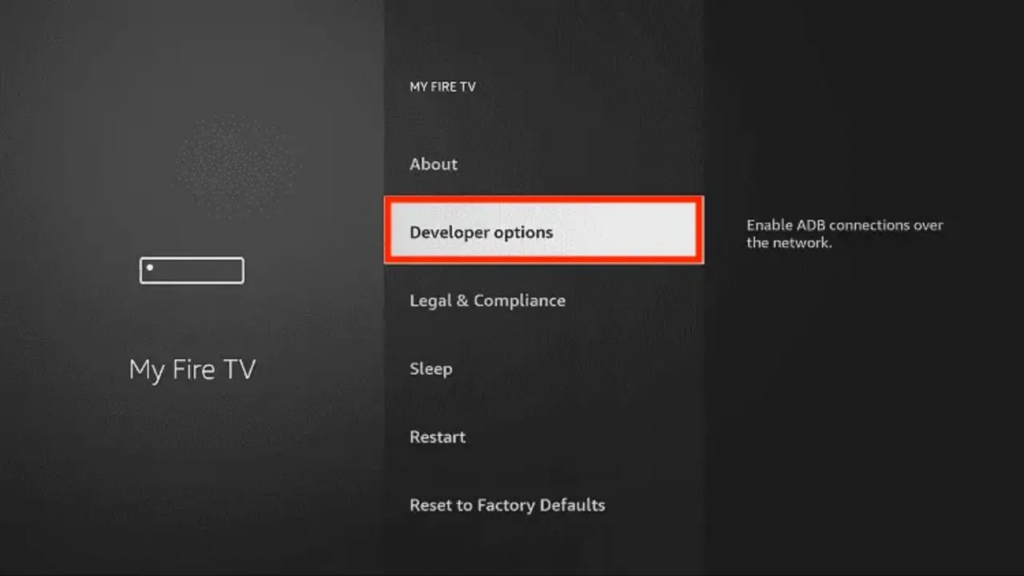
- Druk één keer op Terug. Developer Options staat nu in het menu My Fire TV.
Stap 2: Installeer Downloader uit de Amazon Appstore
Downloader staat gratis in de Amazon Appstore. Downloader is een app van AFTVnews waarmee je een webadres invoert en een APK-bestand op je Fire TV Stick downloadt en installeert. De app staat in de Amazon Appstore, dus voor deze stap hoef je niets te sideloaden.
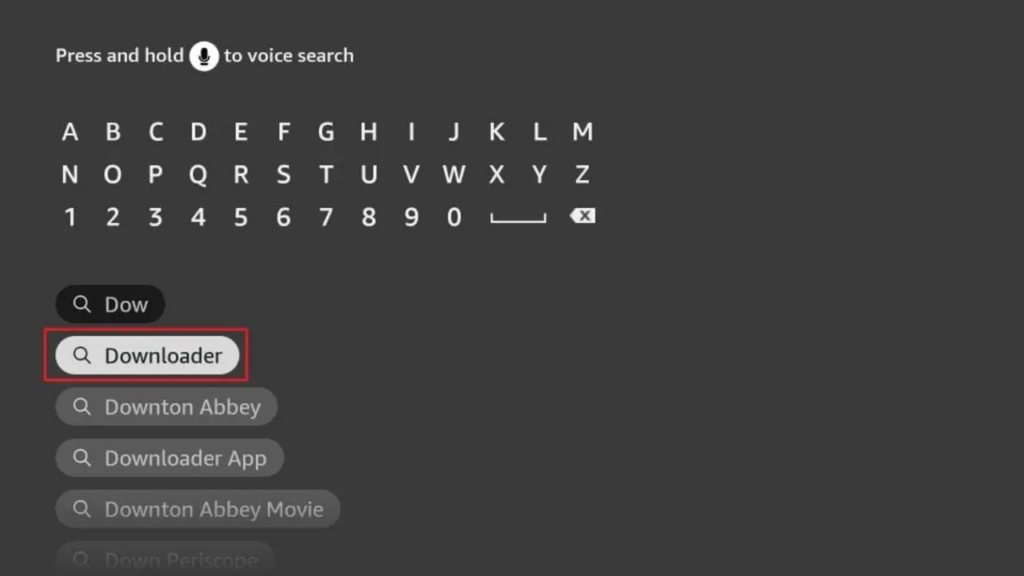
- Druk op Home, kies het pictogram Find of zoeken (vergrootglas) en typ “Downloader” met het schermtoetsenbord.
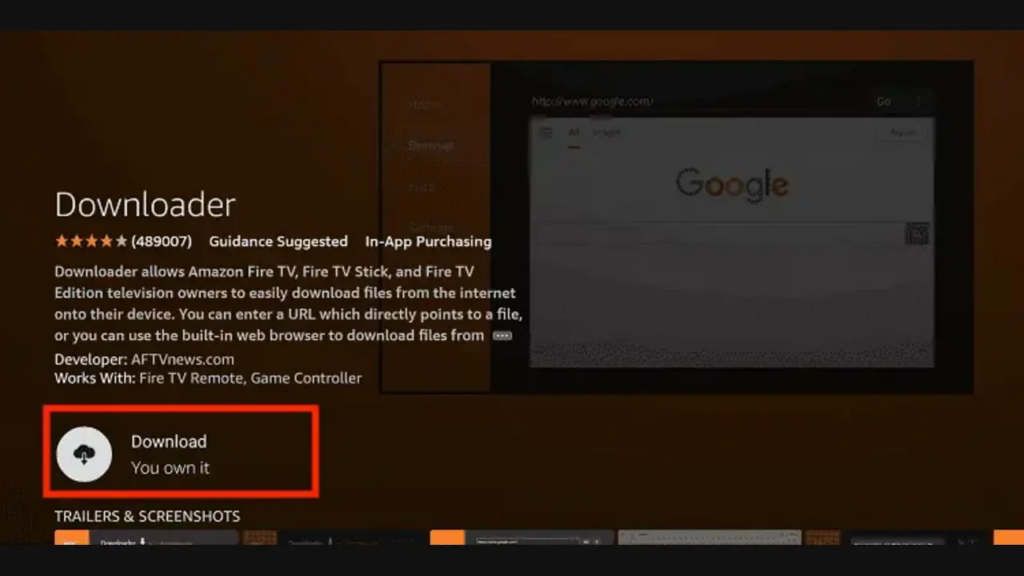
- Kies de app Downloader met het oranje pictogram, uitgegeven door AFTVnews, en selecteer Get of Download. Als de installatie klaar is, verandert de knop in Open.
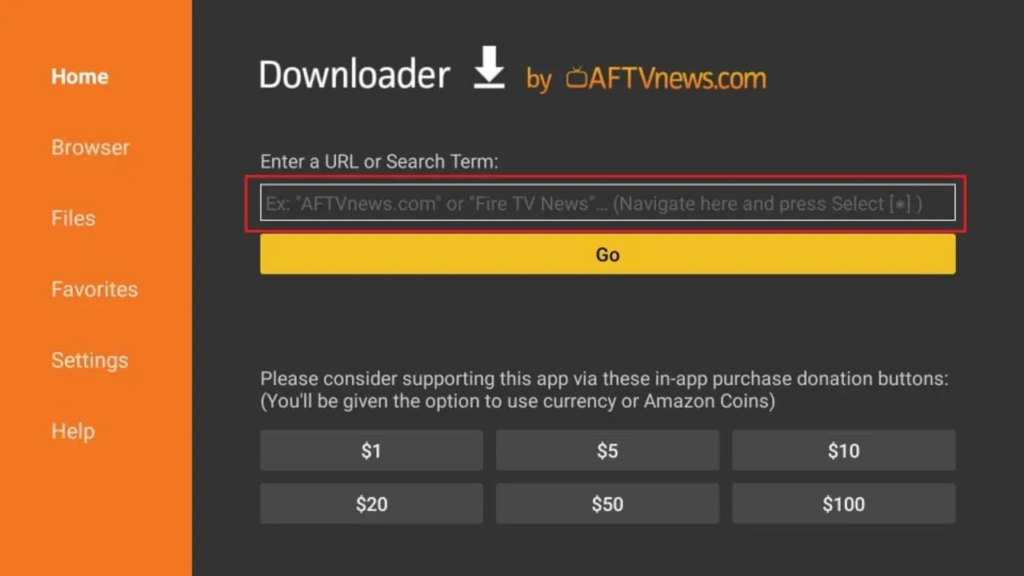
- Open Downloader. Vraagt de app om toegang tot bestanden of opslag, kies dan Allow en sluit de introductieberichten. Je ziet nu het beginscherm van Downloader met een URL-veld.
Stap 3: Geef Downloader toestemming om onbekende apps te installeren
Downloader heeft een eigen toestemming nodig. Op de huidige versies van Fire OS geef je de toestemming om onbekende apps te installeren per app, en niet meer met één algemene schakelaar. Daarom komt deze stap na de installatie van Downloader: de app moet eerst op je toestel staan voordat hij in de lijst verschijnt.
- Ga naar Settings > My Fire TV > Developer Options.
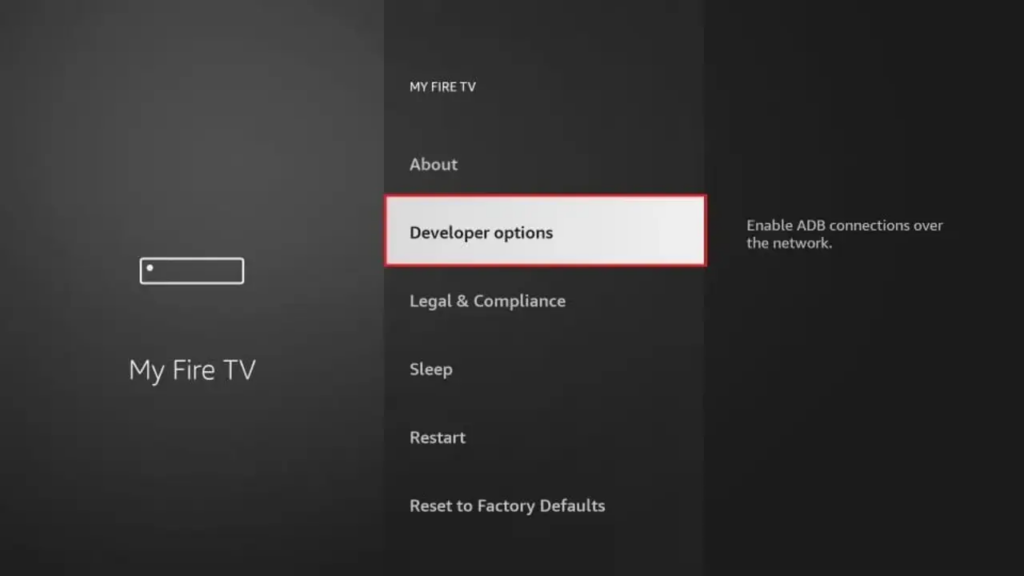
- Kies Install unknown apps. Er verschijnt een lijst met geïnstalleerde apps die andere apps mogen installeren.
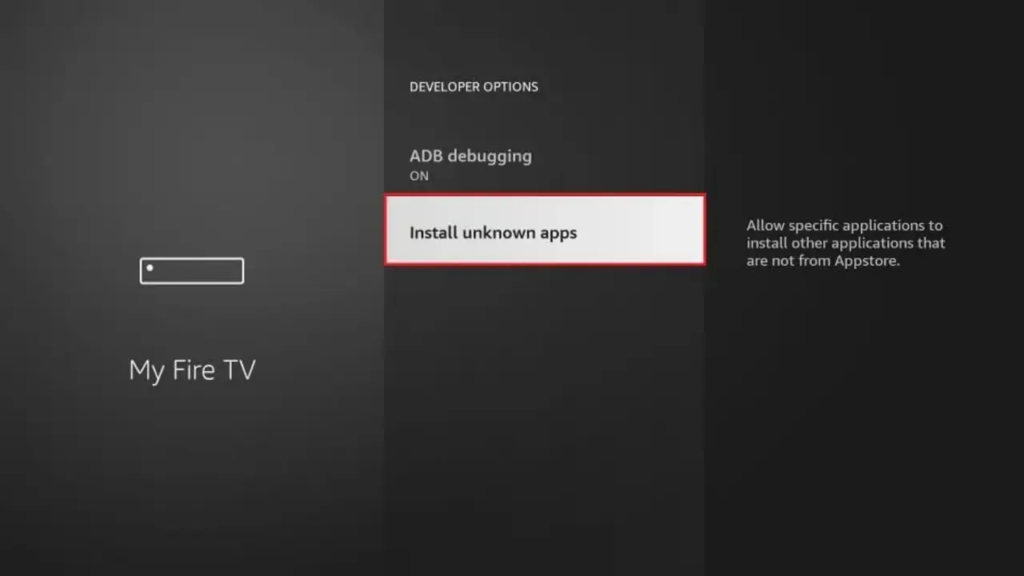
- Selecteer Downloader, zodat de status verandert in On.
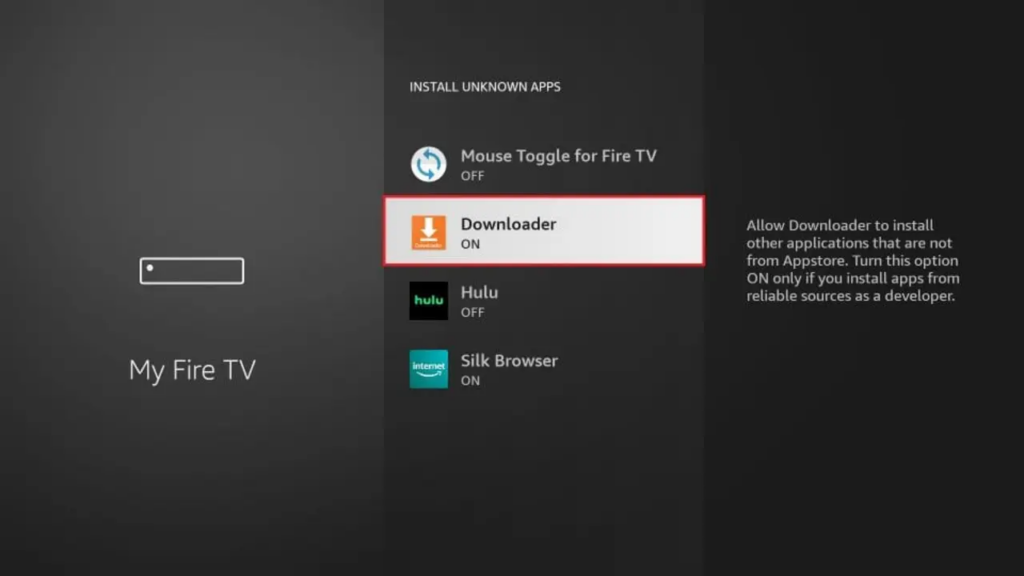
Op oudere Fire OS-software zie je in plaats daarvan één optie met de naam Apps from Unknown Sources. Zet die aan en bevestig met Turn On in de waarschuwing.
Stap 4: Download en installeer je IPTV-speler
Kijk eerst in de Amazon Appstore voordat je iets sideloadt. Zoek daar op de naam van de speler die je wilt gebruiken. Welke IPTV-spelers daar beschikbaar zijn, verschilt per regio en model. Staat de app erin, installeer hem dan net als Downloader en ga verder met stap 5.
Bekende spelers op Fire TV zijn IPTV Smarters Pro en TiviMate. IPTV installeren met TiviMate gaat via dezelfde Downloader-methode, al zien de inlogschermen er anders uit. Gebruik alleen de downloadlink of Downloader-code die op de officiële website van de ontwikkelaar staat, en vermijd APK-kopieën van onbekende sites: die kunnen verouderd of aangepast zijn.
- Open Downloader, kies Home in het linkermenu en selecteer het URL-veld (daar staat “http://”).
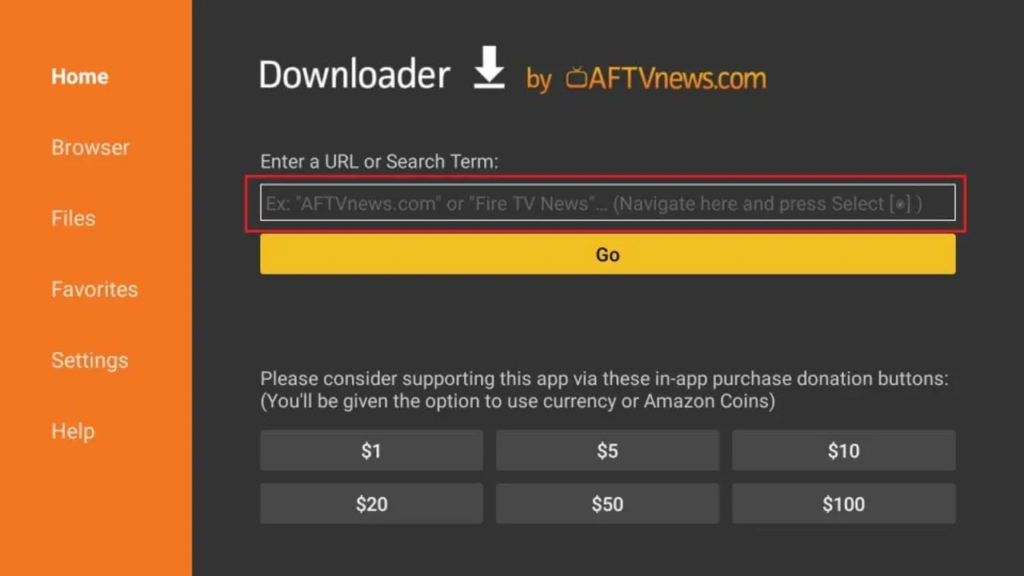
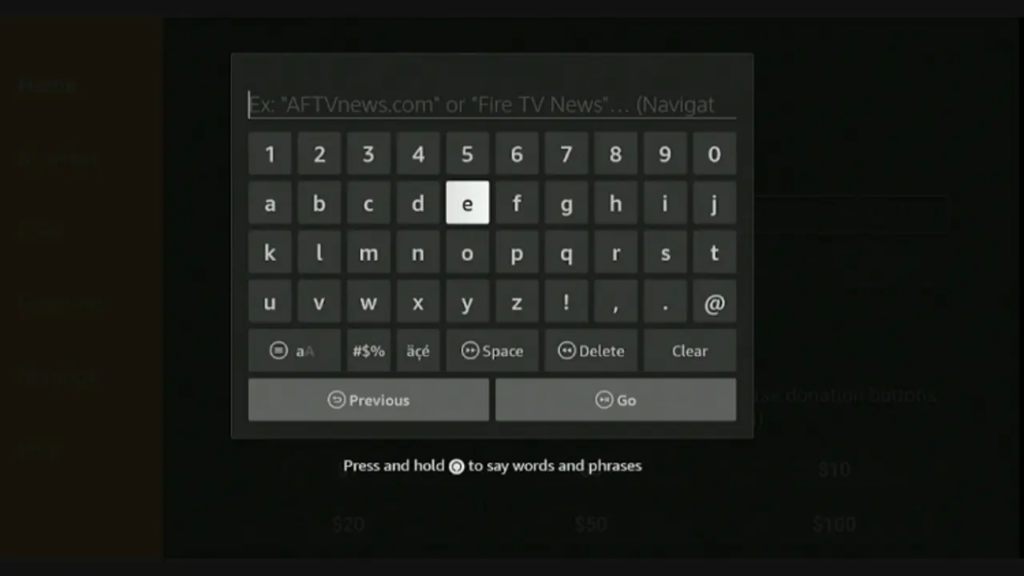
- Typ het downloadadres of de code van de website van de ontwikkelaar en kies Go. Een voortgangsbalk toont de download.
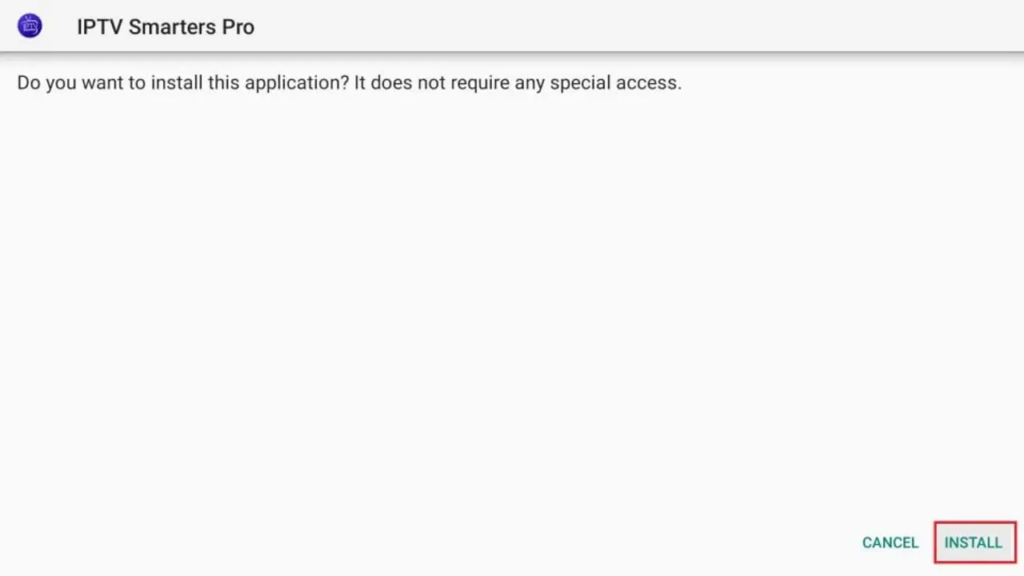
- Verschijnt het installatiescherm, kies dan Install. Na enkele ogenblikken zie je de melding “App installed”.
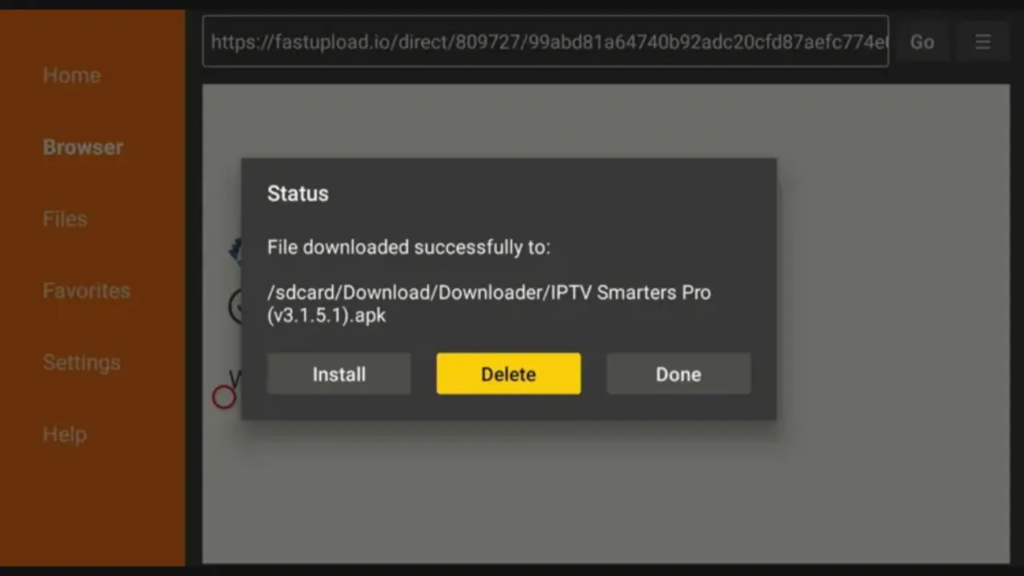
- Kies Done. Downloader biedt aan het installatiebestand te verwijderen: kies Delete en bevestig nogmaals met Delete. De app blijft geïnstalleerd en je maakt opslagruimte vrij op je stick.
Stap 5: Log in met je IPTV-gegevens
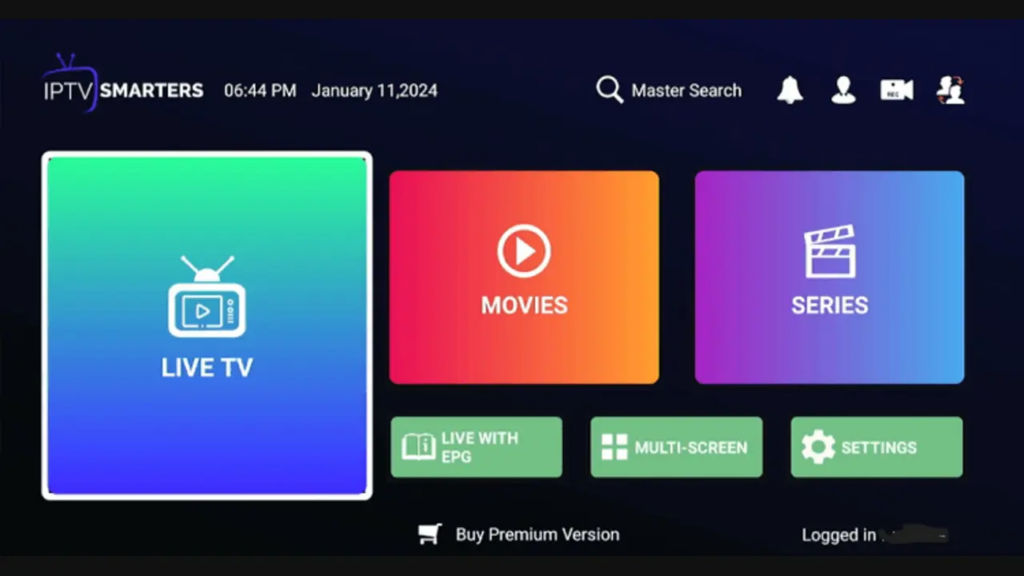
Druk op Home, open je overzicht met apps en start de IPTV-speler die je hebt geïnstalleerd. De namen van knoppen verschillen per speler en versie; de voorbeelden hieronder gebruiken de termen van IPTV Smarters Pro, en dezelfde velden zie je terug als je IPTV Smarters Pro configureert op andere apparaten. Een lang adres typen met de afstandsbediening gaat traag, dus je kunt ook de officiële Amazon Fire TV-app op je telefoon gebruiken, waarmee je typt via het toetsenbord van je telefoon.
Inloggen met Xtream Codes
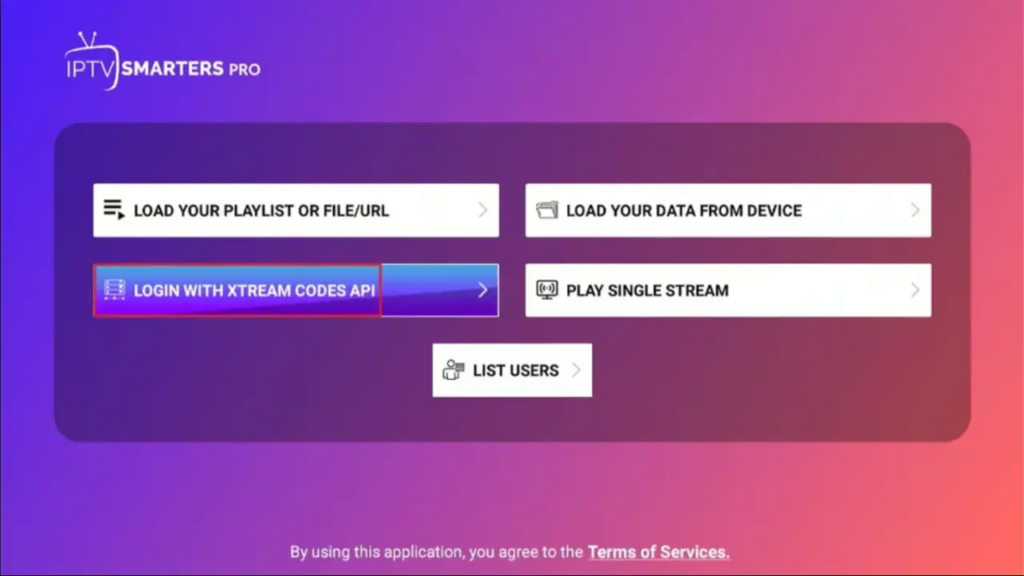
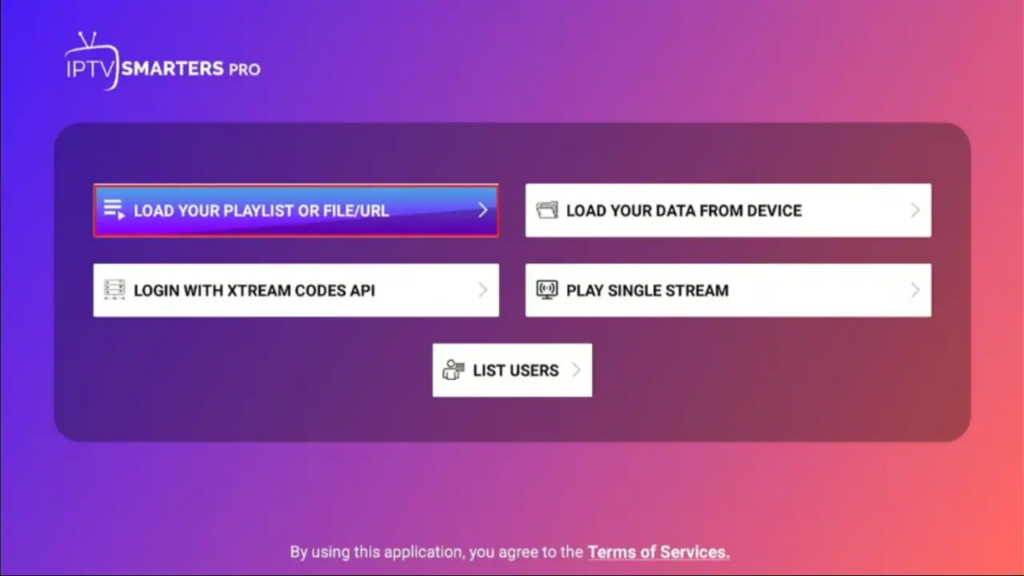
- Kies Login with Xtream Codes API.
- Vul een naam naar keuze in, gevolgd door de gebruikersnaam, het wachtwoord en de server-URL precies zoals je aanbieder ze heeft verstrekt, inclusief “http://” en een eventueel poortnummer.
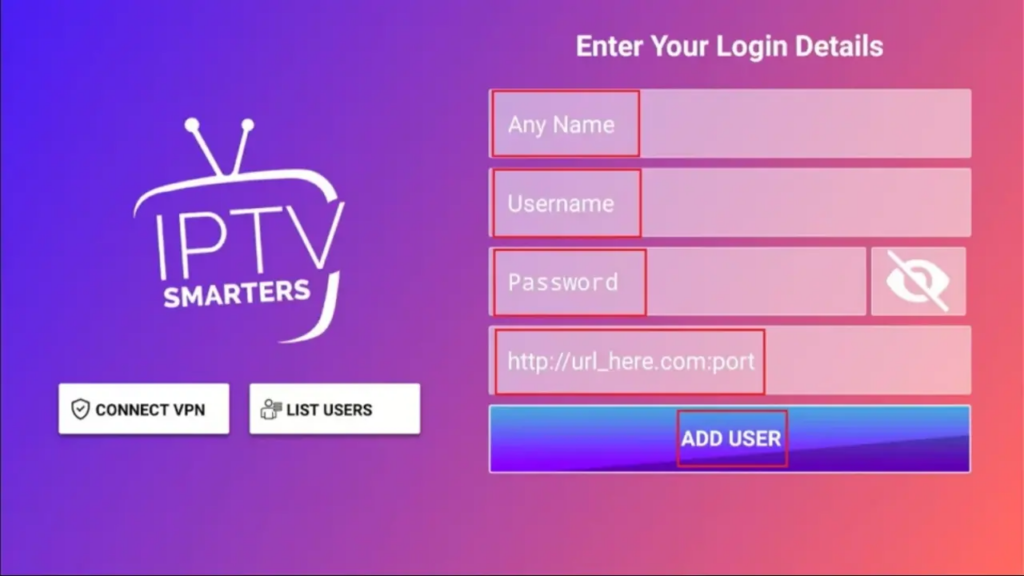
- Kies Add User. De app maakt verbinding met de server en laadt de onderdelen Live TV, Movies en Series.
Inloggen met een M3U-afspeellijst
- Kies de optie om een afspeellijst of bestand/URL te laden (de naam verschilt per app).
- Vul een naam in, kies M3U URL en typ of plak de volledige link.
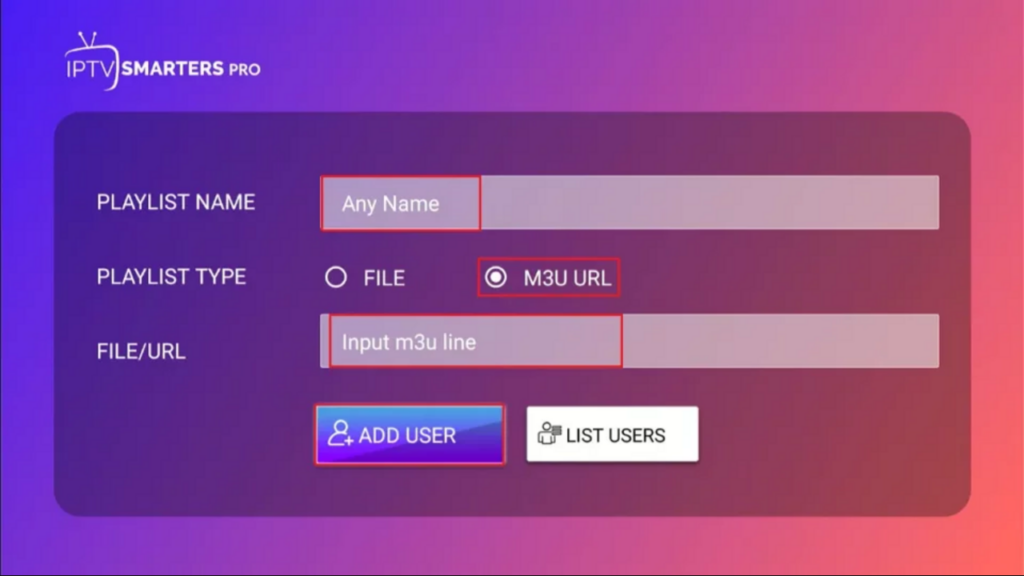
- Bevestig met Add User. De app laadt de zenderlijst uit de afspeellijst.
| Xtream Codes | M3U-afspeellijst | |
|---|---|---|
| Wat je invoert | Server-URL, gebruikersnaam en wachtwoord | Eén volledige afspeellijstlink |
| Categorieën | Live tv, films en series worden meestal automatisch ingedeeld | Hangt af van hoe de afspeellijst is opgebouwd |
| Programmagids (EPG) | Wordt meestal automatisch geladen als de aanbieder dat ondersteunt | Vraagt vaak om een aparte EPG-link |
Beide methodes geven toegang tot hetzelfde abonnement. Welke methode het best bij je past, hangt af van wat je aanbieder levert, en de verschillen tussen M3U en Xtream Codes gaan verder dan alleen het inlogscherm.
Stap 6: Controleer of alles werkt
De eerste keer dat je inlogt, kan het even duren voordat de volledige zenderlijst en gids zijn geladen. Doe daarna deze snelle controles:
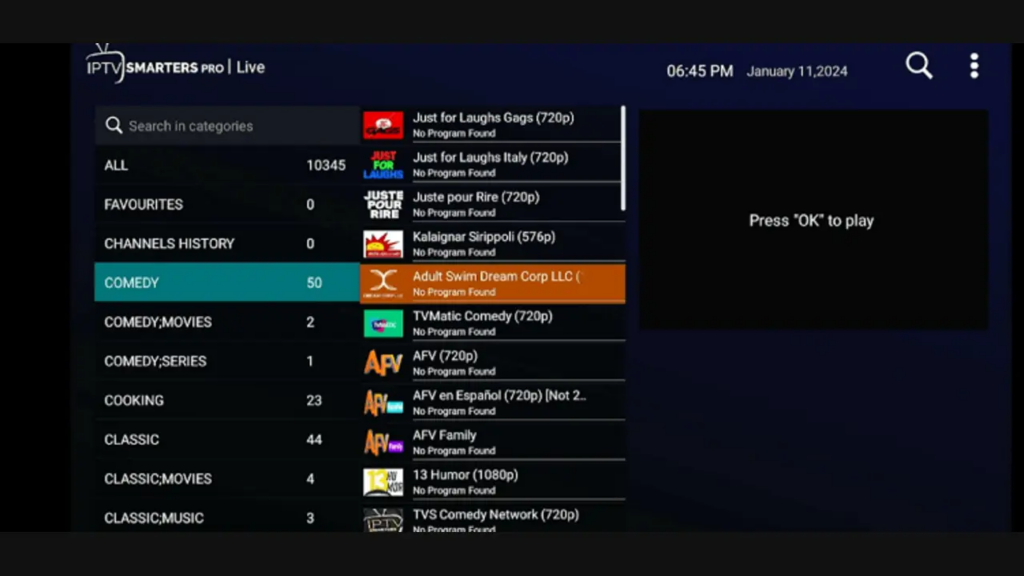
- De zenderlijst toont de categorieën die je bij je abonnement verwacht.
- Zenders uit verschillende categorieën, zoals nieuws, sport en films, starten en blijven minstens een minuut zonder onderbreking spelen.
- De programmagids toont het huidige programma en de tijden kloppen met je lokale tijd.
- Als je abonnement films en series bevat, start één titel zonder problemen.
Mislukt een van deze controles, bekijk dan de tabel met oplossingen hieronder.
Handige instellingen in je IPTV-speler
De opties hieronder zijn functies van de speler, niet van de IPTV-dienst, en niet elke app biedt ze allemaal aan.
- Programmagids (EPG): de EPG bij IPTV is een aparte gegevensstroom met programmatijden. Met Xtream Codes wordt die meestal automatisch geladen; gebruik je een M3U-afspeellijst, voeg dan de EPG-link van je aanbieder toe in de instellingen van de speler, als je die hebt gekregen.
- Favorieten: zet de zenders die je het vaakst kijkt in een favorietenlijst, zodat je niet elke keer door de volledige lijst hoeft te scrollen.
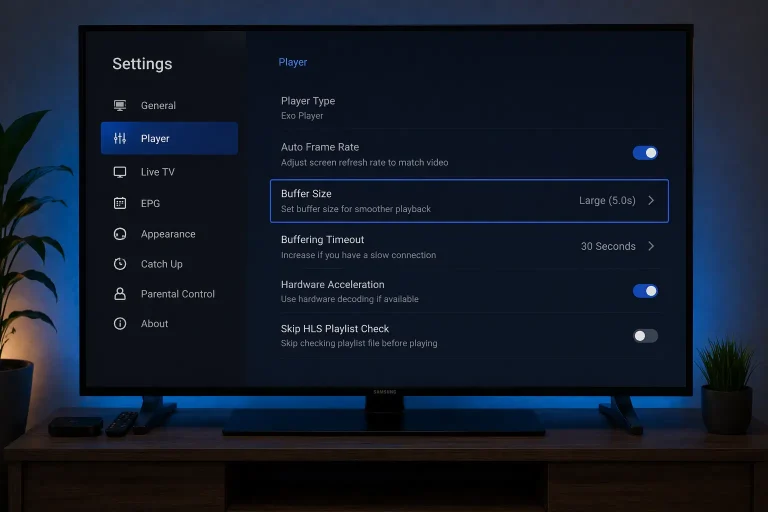
- Videospeler: in sommige apps kies je tussen een ingebouwde speler en andere afspeelmethoden. Hapert een zender, probeer dan een andere optie.
- Hardware- of softwaredecodering: heb je wel geluid maar geen beeld, of schokt het beeld, dan helpt het vaak om de decodeermodus in de instellingen van de speler te wijzigen.
Wat als je Fire TV Stick op Vega OS draait?
IPTV installeren op een Fire TV Stick met Vega OS kan niet via APK-bestanden: niet met Downloader, niet via ADB en ook niet met andere tools. Je hebt nog wel twee mogelijkheden. Zoek eerst in de Amazon Appstore naar IPTV-spelers: sommige zijn daar voor Vega OS-toestellen beschikbaar en installeer je en log je in zoals in stap 5. Of gebruik een toestel dat sideloaden ondersteunt, zoals een Fire TV Stick met Fire OS, of een toestel met Google TV, waar IPTV instellen op Google TV via de Google Play Store gaat. Vermijd zogenaamde “fully loaded” of “jailbroken” sticks van derden.
Veelvoorkomende problemen oplossen
| Probleem | Waarschijnlijke oorzaak | Oplossing |
|---|---|---|
| Developer Options verschijnt niet | Je drukte op de verkeerde regel, of de stick draait op Vega OS | Druk zeven keer op de naam van het toestel onder About en controleer de softwareversie |
| Downloader ontbreekt bij Install unknown apps | Downloader is nog niet geïnstalleerd | Installeer Downloader, open de app één keer en ga terug naar Developer Options |
| De optie voor onbekende apps is geblokkeerd na een update | Een softwareprobleem in sommige Fire OS-updates | Installeer de nieuwste update via About > Check for Updates en herstart de stick |
| De download start niet | Tikfout in het adres, of de link is gewijzigd | Controleer de actuele link op de website van de ontwikkelaar |
| “There was a problem parsing the package” | Onvolledige download of een ongeschikte APK-versie | Verwijder het bestand, download het opnieuw en controleer of de versie Fire TV ondersteunt |
| Inloggen mislukt | Tikfout in server-URL, gebruikersnaam of wachtwoord, of een inactief abonnement | Voer de gegevens opnieuw in precies zoals verstrekt en neem zo nodig contact op met je aanbieder |
| Zenders blijven bufferen | Instabiel netwerk of drukte op de server | Gebruik een bekabelde of 5GHz-verbinding, herstart router en stick en test andere zenders |
| De app loopt vast of sluit af | Beschadigde cache | Settings > Applications > Manage Installed Applications > app > Force stop en daarna Clear cache; installeer zo nodig opnieuw |
Een herstart lost veel problemen op. Om je Fire TV Stick te herstarten, ga je naar Settings > My Fire TV > Restart, of houd je Select en Play/Pause ongeveer vijf seconden tegelijk ingedrukt. Let op: met Clear data verwijder je ook je inloggegevens uit de app, zodat je daarna opnieuw moet inloggen. Haperen zenders na een herstart nog steeds, dan ligt de oorzaak meestal bij het netwerk, de server of de app, en bij IPTV-buffering oplossen test je die één voor één.
Veelgestelde vragen
Lukt IPTV installeren op een Fire TV Stick bij elk model?
Nee. Modellen met Fire OS kunnen IPTV-spelers installeren via Downloader. De Fire TV Stick 4K Select en de Fire TV Stick HD uit 2026 draaien op Vega OS en kunnen alleen apps uit de Amazon Appstore gebruiken.
Welke IPTV-speler gebruik ik het best op mijn Fire TV Stick?
Dat hangt af van wat jij belangrijk vindt. IPTV Smarters Pro ondersteunt zowel Xtream Codes als M3U en wordt veel gebruikt. TiviMate richt zich op live tv en de programmagids, maar voor een deel van de functies heb je een betaald Premium-abonnement nodig. Je IPTV-aanbieder kan ook een speler aanraden die goed werkt met zijn dienst.
Is sideloaden toegestaan en veilig?
Sideloaden is een ingebouwde optie van Fire OS en past het systeem niet aan. Het risico zit in de herkomst van de APK, dus download apps alleen via officiële bronnen. Heb je het niet meer nodig, dan zet je Downloader onder Install unknown apps weer op Off.
Heb ik een VPN nodig voor IPTV op een Fire TV Stick?
Voor de installatie en de werking van de app is een VPN niet nodig. Een VPN kan extra privacy geven op je netwerk, maar kan ook je verbindingssnelheid verlagen, dus of een VPN helpt bij IPTV hangt af van je situatie. Bekijk de voorwaarden van je aanbieder voordat je er een gebruikt.
Kan ik IPTV op meerdere Fire TV Sticks gebruiken?
Ja, je kunt de speler op elke geschikte stick installeren. IPTV op meerdere apparaten tegelijk gebruiken hangt af van het aantal gelijktijdige verbindingen in je abonnement.
Heb je nog geen inloggegevens? Vraag een gratis proefperiode aan om IPTV installeren op een Fire TV Stick zelf uit te proberen voordat je een abonnement kiest.