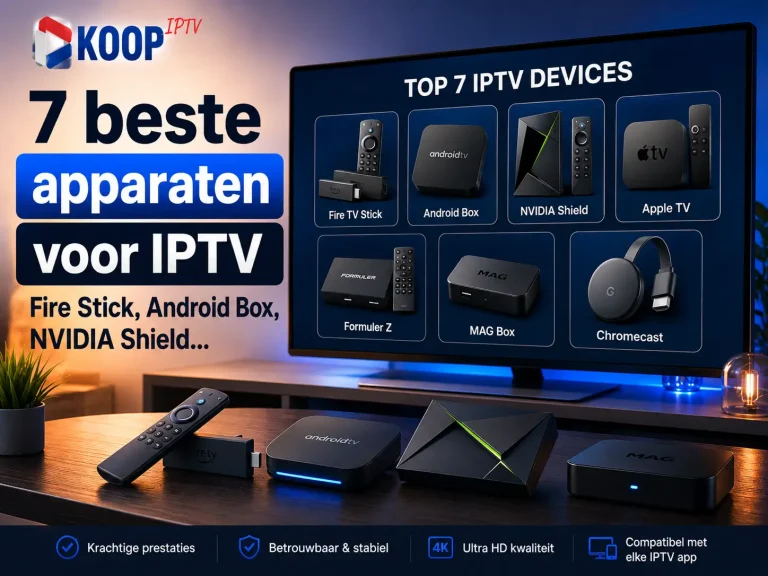
Om IPTV te installeren op een Nvidia Shield, open je de Google Play Store, installeer je een IPTV-speler zoals TiviMate, IPTV Smarters Pro of OTT Navigator, open je hem en koppel je je bron met een M3U-link of Xtream Codes-gegevens, je zenders laden dan binnen enkele minuten.
Omdat de Shield volledig Android TV draait, is de installatie net zo eenvoudig als op een telefoon, zonder de winkelbeperkingen van veel smart-tv’s. Hieronder vind je de volledige uitleg, stap voor stap.
De Nvidia Shield wordt algemeen beschouwd als het beste streamingapparaat voor een IPTV abonnement, en met reden: de krachtige processor verwerkt 4K en grote zenderlijsten zonder te vertragen, er is een bekabelde ethernet-poort voor een rotsvaste verbinding, en het toestel draait de volledige Google Play Store, waardoor elke grote speler binnen handbereik ligt
De combinatie van een Shield met een verzorgde app als TiviMate wordt vaak de gouden standaard genoemd. Zoals elke speler bevat de app geen enkele zender: hij toont alleen een legitieme, geautoriseerde bron die jij aanlevert. Deze gids behandelt het installeren van een speler, het toevoegen van je bron, de instellingen en een zo vloeiend mogelijk beeld.
Wat heb je nodig voordat je begint?
Verzamel deze zaken vooraf; de meeste mislukte installaties komen door een ontbrekend detail hier:
- Een Nvidia Shield (Shield TV of Shield TV Pro), ingesteld en bijgewerkt.
- Je Xtream Codes-gegevens (server-URL met poort, gebruikersnaam, wachtwoord) of je volledige M3U-link.
- De URL van je EPG-gids, als je bron die apart aanlevert.
- Een stabiele internetverbinding, bij voorkeur bekabeld voor 4K.
- Een legitieme, geautoriseerde bron waar die gegevens vandaan komen.
Stap 1 — Werk je Shield bij naar de nieuwste versie
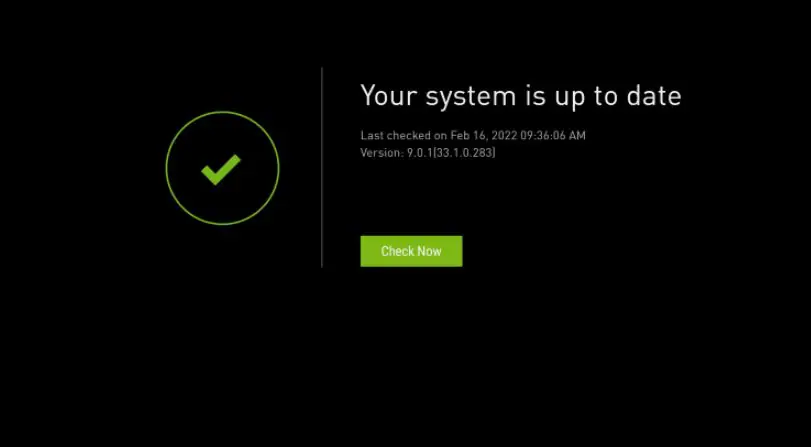
Zorg dat de Shield de nieuwste software draait voordat je iets installeert. Updates verbeteren de prestaties, lossen fouten op en houden apps compatibel, wat veel afspeelproblemen voorkomt.
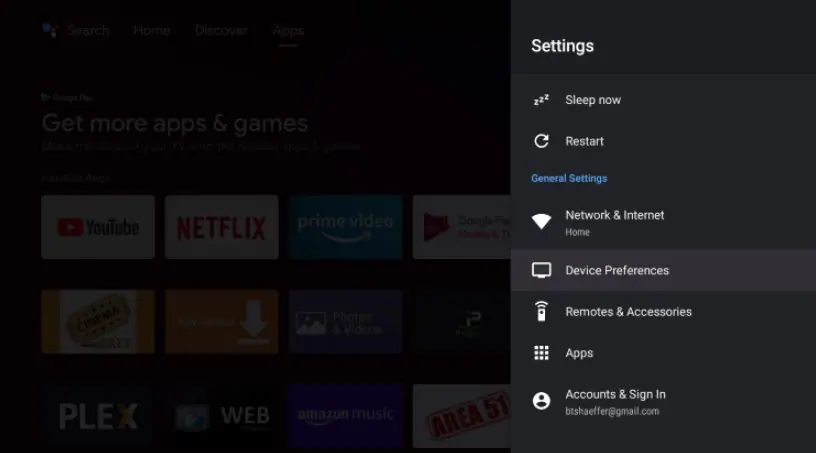
Open Instellingen vanaf het startscherm.
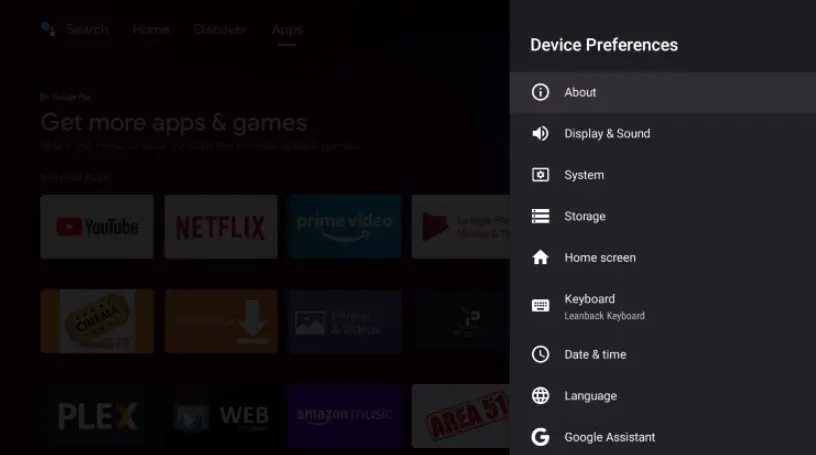
Ga naar “Apparaatvoorkeuren”
En daarna “Over“.
Kies “Systeemupdate”
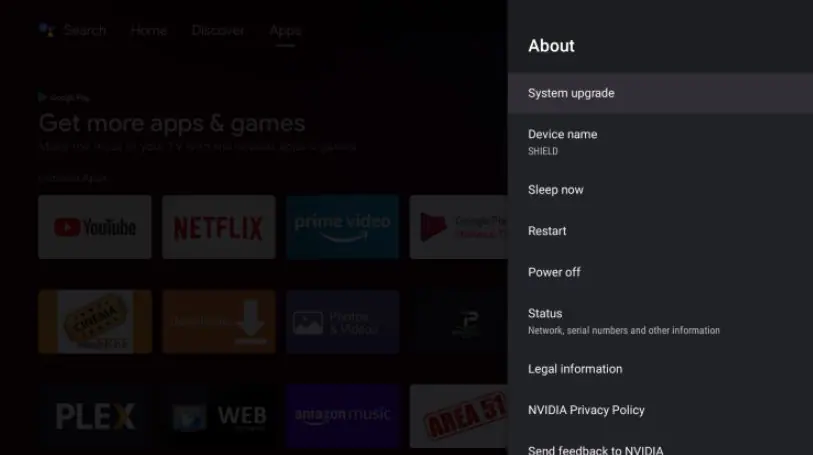
En installeer een eventuele update.
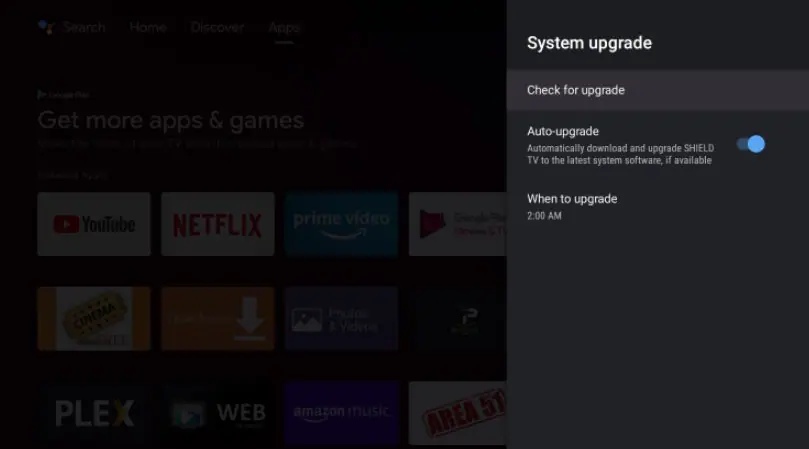
Laat de Shield opnieuw opstarten als daarom wordt gevraagd, en ga daarna verder.
Stap 2 — Installeer een IPTV-speler uit de Play Store
Omdat de Shield Android TV draait, installeer je een speler rechtstreeks uit de Google Play Store, net als op elk Android-apparaat.
Open de Google Play Store vanaf het startscherm.
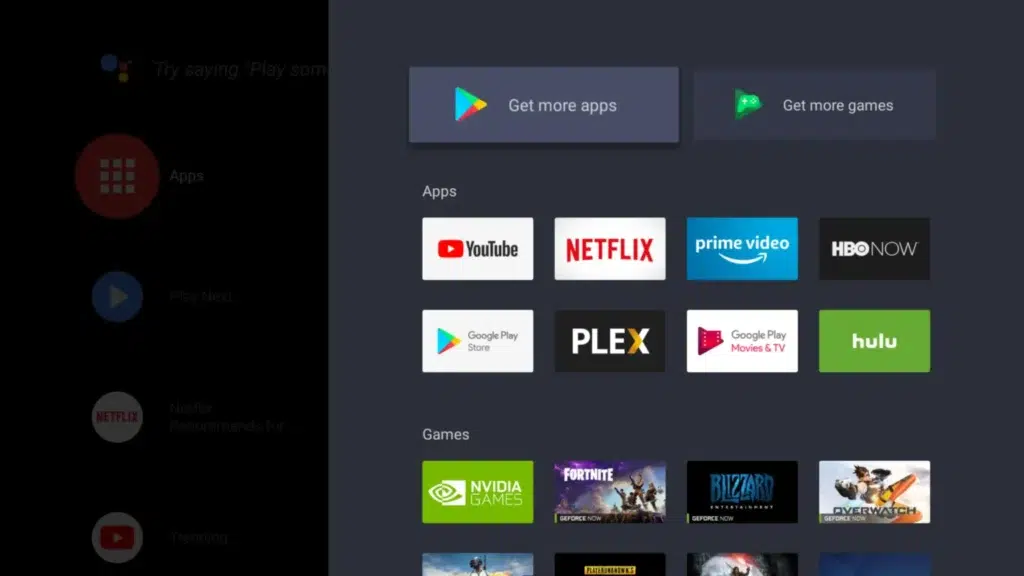
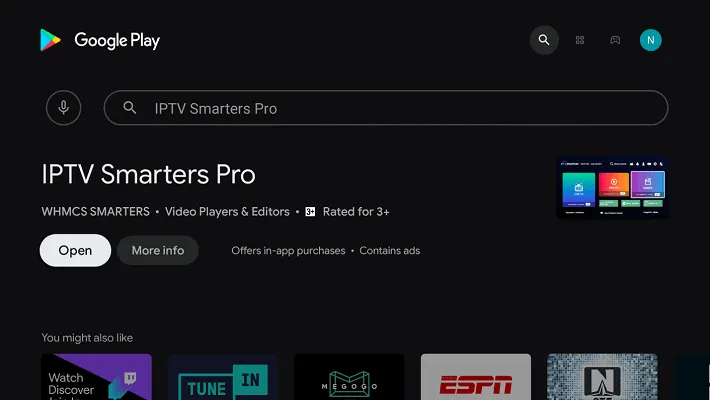
Zoek naar een IPTV-speler, bijvoorbeeld “TiviMate“, “IPTV Smarters Pro” of “OTT Navigator“.
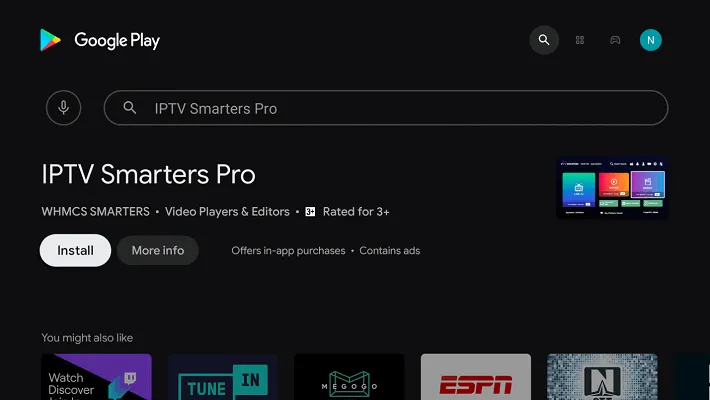
Controleer de uitgever en kies “Installeren“.
Kies “Openen” zodra de installatie klaar is.
Stap 3 — Voeg je bron toe
Met de speler geïnstalleerd, koppel je hem aan je inhoud. De bewoording verschilt licht per app, maar de logica is dezelfde.
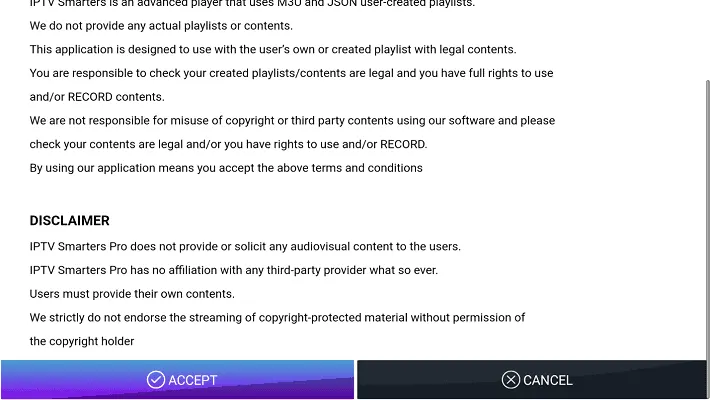
Accepteer de algemene voorwaarden die worden weergegeven.
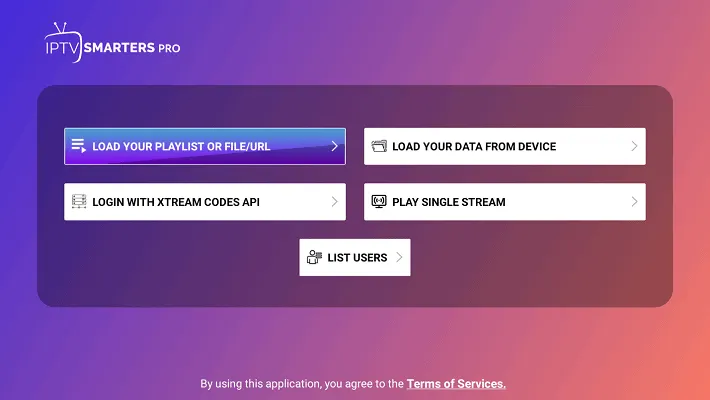
Klik op de knop “Load Your Playlist or File/URL” om verder te gaan.
Klik op “Allow” om IPTV Smarters Pro toegang te geven tot de bestanden op je apparaat.
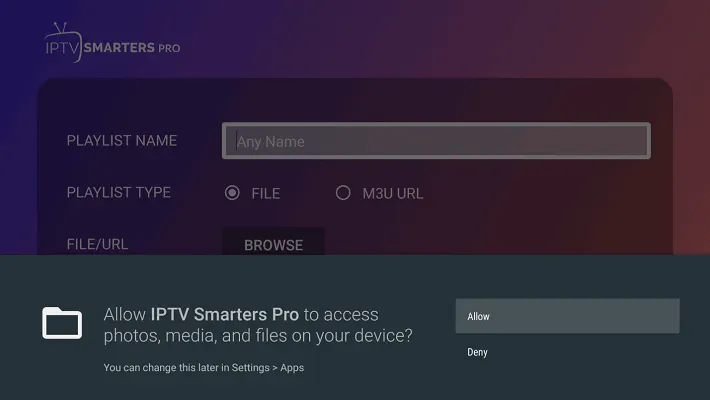
Vul het formulier in de app in en klik daarna op “Add User“.
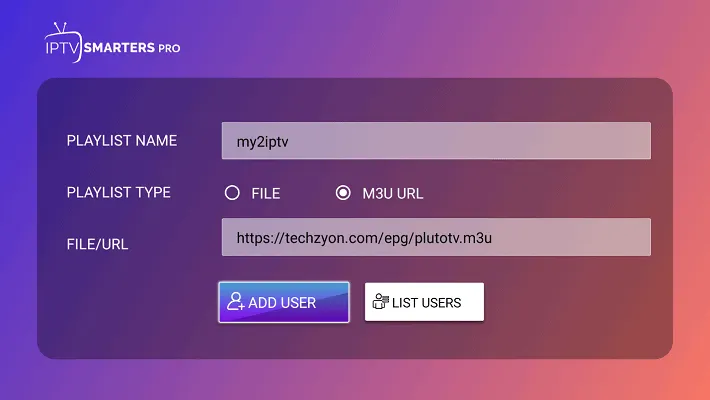
Je zou het onderstaande scherm moeten zien, dat aangeeft dat de M3U-inhoud wordt geladen.
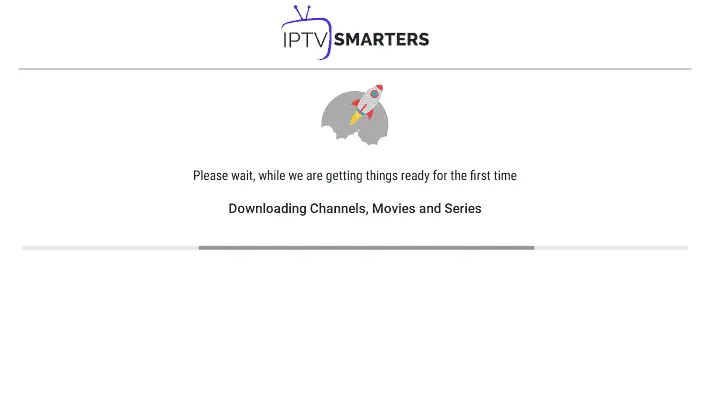
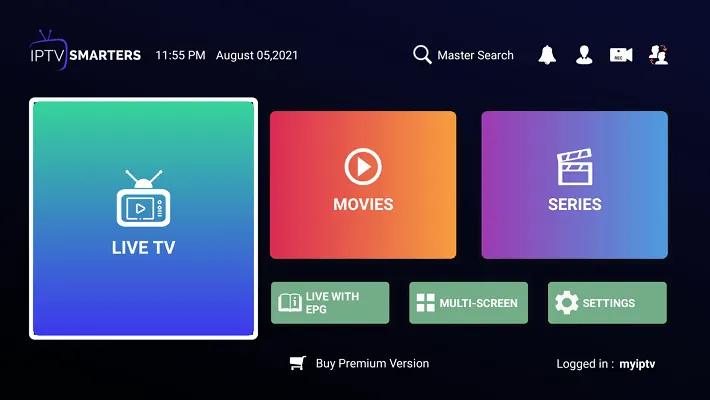
Vervolgens verschijnt het onderstaande scherm. Zodra het laden voltooid is, klik je op “Live TV“.
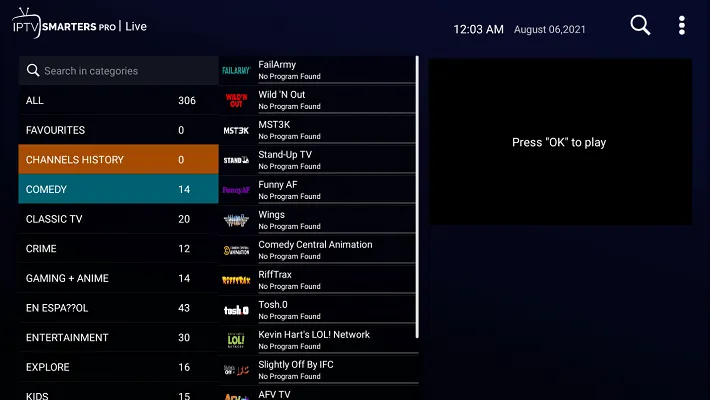
Nu verschijnt het onderstaande scherm, met links de categorieën van de IPTV-zenders, in het midden de zenders binnen elke categorie, en rechts een PIP-weergave (Picture In Picture).
Opmerking over de inloggegevens :
Kies de methode: Xtream Codes of M3U.
Bij Xtream Codes: voer een naam, de server-URL met poort (bijvoorbeeld http://server:8080), je gebruikersnaam en je wachtwoord in.
Bij M3U: voer een naam in en plak je volledige M3U-link.
Voeg je EPG-URL toe als je bron die apart aanlevert, en bevestig om je zenders te laden.
Twee fouten blokkeren bijna elke mislukte login: het vergeten van de poort na de dubbele punt, en een verkeerde hoofdletter in de gebruikersnaam of het wachtwoord. Neem alles exact over.
De beste IPTV-spelers voor Nvidia Shield
Ze draaien alle drie vlekkeloos op de hardware van de Shield; ze verschillen vooral in afwerking en functies:
- TiviMate: de meest verzorgde, premium ervaring, met picture-in-picture.
- IPTV Smarters Pro: een eenvoudige, veelzijdige speler voor bijna elk apparaat.
- OTT Navigator: diepgaande instellingen en sterke catch-up.
De gids instellen en je zenders ordenen
Een paar instellingen laten de Shield als een echte tv-box aanvoelen:
Voeg de EPG-URL (XMLTV) toe in de instellingen als de gids leeg is, en ververs.
Corrigeer je tijdzone als de tijden verschoven zijn.
Maak een favorietenlijst en verberg de categorieën die je nooit gebruikt.
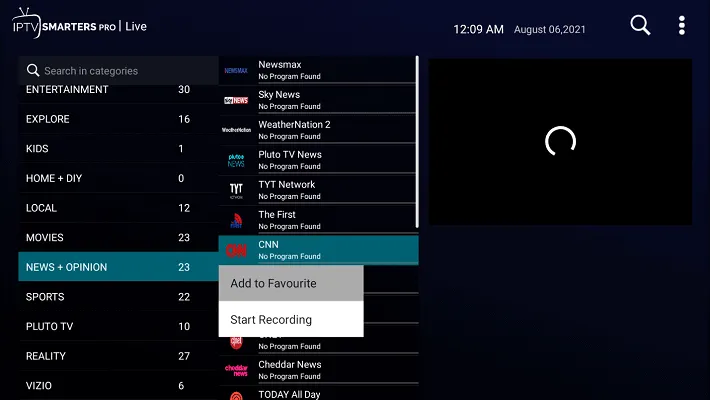
Wisselt een zender niet vlot, open dan zijn opties en wijzig de speler of decoder.
Een zo vloeiend mogelijk beeld
Hier blinkt de Shield uit:
- Gebruik de bekabelde ethernet-poort in plaats van wifi, zeker in 4K en tijdens de avondpiek, dit is de grootste verbetering die je kunt maken.
- Moet je toch wifi gebruiken, blijf dan dicht bij de router en kies de 5 GHz-band.
- Stem de kwaliteit af op je verbinding in plaats van 4K te forceren op een zwakke lijn.
- Hapert het beeld, verhoog dan de buffer in de afspeelinstellingen.
Problemen oplossen
- Er laadt niets na het toevoegen van de afspeellijst: controleer de server-URL, de poort en je gegevens, met aandacht voor hoofdletters.
- Een zender start niet: wissel de interne speler of decoder (hardware of software) in de opties.
- Het beeld hapert: gebruik ethernet, verlaag de resolutie of verhoog de buffer.
- De gids is leeg: voeg de XMLTV-URL toe en corrigeer de tijdzone.
- De app is traag: wis de cache en herstart de Shield.
Veelgestelde vragen
Is de Nvidia Shield goed voor IPTV?
Ja, het is een van de beste apparaten ervoor. De kracht verwerkt 4K en grote zenderlijsten vlot, en de ethernet-poort houdt het afspelen stabiel.
Welke IPTV-app is het beste op de Shield?
TiviMate is favoriet voor een verzorgde ervaring, terwijl IPTV Smarters Pro en OTT Navigator uitstekende alternatieven zijn. Alle drie draaien vlekkeloos.
Heb ik een abonnement nodig?
Ja. De app levert geen zenders; je hebt een legitieme, geautoriseerde bron nodig met een M3U-link of Xtream Codes-login.
Kan ik apps installeren die niet in de Play Store staan?
Ja, door onbekende bronnen toe te staan en het officiële APK-bestand te sideloaden. Gebruik alleen betrouwbare bestanden.
Ethernet of wifi?
Ethernet is stabieler, zeker voor 4K. Wifi werkt voor HD als je signaal sterk is en je dicht bij de router zit.
Conclusie
IPTV installeren op een Nvidia Shield is snel en aangenaam, want het apparaat doet alles goed: volledig Android TV met de complete Play Store, genoeg kracht voor vlekkeloze 4K, en een bekabelde verbinding voor stabiliteit.
Installeer een speler als TiviMate, IPTV Smarters Pro of OTT Navigator, voeg je bron toe met een M3U-link of Xtream Codes-login, orden je favorieten en sluit ethernet aan, meer is er niet nodig om van de Shield een premium IPTV-toestel te maken.
Onthoud, zoals altijd, dat de app slechts een hulpmiddel is: de kwaliteit en de wettelijkheid van je ervaring hangen vooral af van de bron die je koppelt en van een stabiele verbinding.