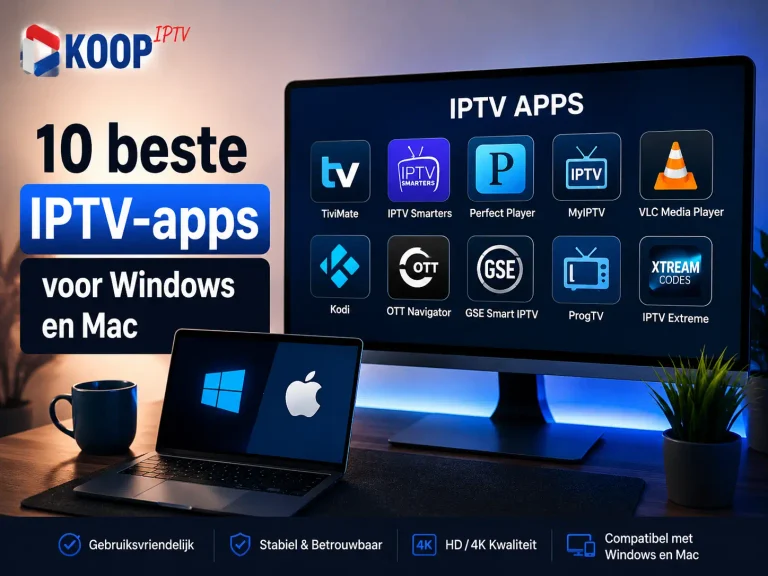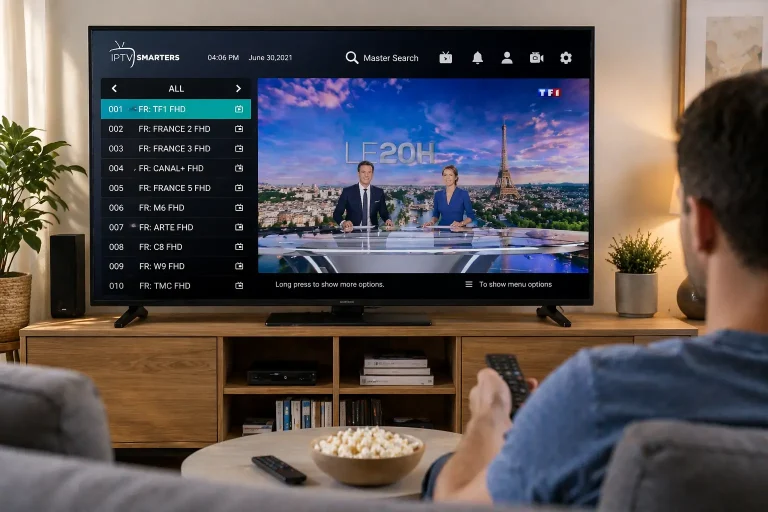
Op een Mac kijk je IPTV op drie manieren: met een speciale IPTV-app zoals IPTV Smarters, met een mediaspeler zoals VLC die een M3U-link in enkele klikken afspeelt, of op Macs met een Apple-chip, door een iOS-app te installeren.
In alle gevallen koppel je daarna een M3U-link of Xtream Codes-gegevens van je bron. Hieronder leggen we elke methode stap voor stap uit en helpen we je de juiste te kiezen.
macOS stond lang niet bekend als een platform voor een IPTV abonnement, ten onrechte: het scherm en de kracht van een Mac maken er een uitstekend toestel van voor live-tv, films en series.
Het enige wat de Mac niet levert, is de inhoud zelf, de app die je installeert, toont alleen de zenders van een legitieme, geautoriseerde bron die jij aanlevert. Het komt er dus op aan de juiste methode te kiezen op basis van wat je belangrijk vindt: comfort, snelheid of eenvoud.
Wat heb je nodig voordat je begint?
Verzamel deze zaken vooraf:
- Een Mac (met Apple-chip of met Intel-processor).
- Je M3U-link of je Xtream Codes-gegevens (server-URL met poort, gebruikersnaam, wachtwoord).
- De URL van je EPG-gids, als je bron die apart aanlevert.
- Een stabiele internetverbinding, bekabeld is het stabielst voor 4K.
- Een legitieme, geautoriseerde bron waar die gegevens vandaan komen.
Methode 1: een IPTV-app voor Mac
Voor een ervaring die op een echte tv-box lijkt, is een speciale app de beste keuze. De Mac App Store is de veiligste plek, en bekende apps zoals IPTV Smarters bieden een macOS-versie.
Open de Mac App Store via het Dock of het Launchpad.
Typ in het zoekvak de naam van een IPTV-speler die met macOS werkt, zoals IPTV Smarters Pro.
Of ga rechtstreeks via de officiële website van de app (https://www.iptvsmarters.com/#downloads).
Klik op de installatieoptie voor de macOS-app.
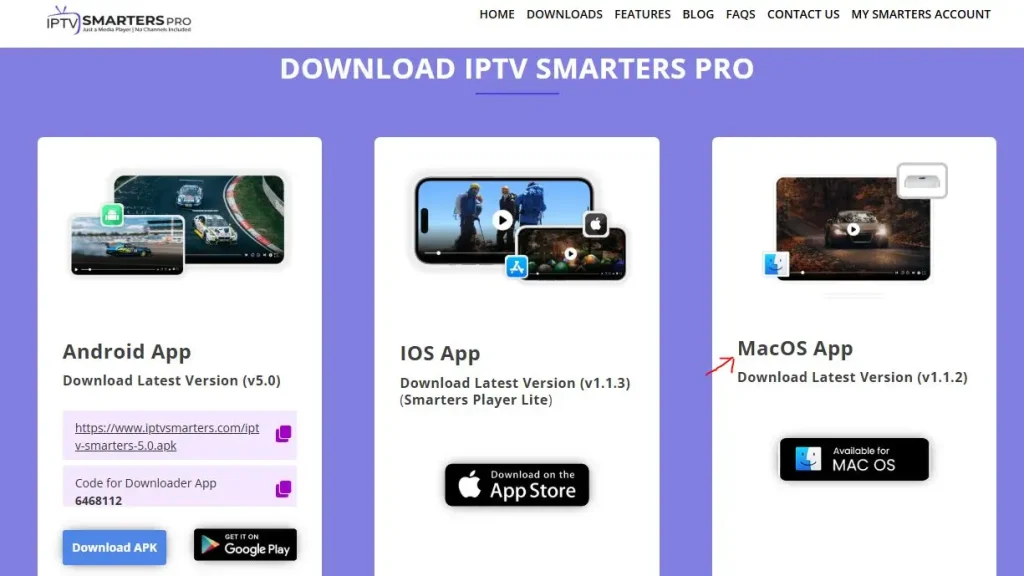
Klik op “Ophalen” en daarna op “Installeren“.
Wacht tot de installatie klaar is.
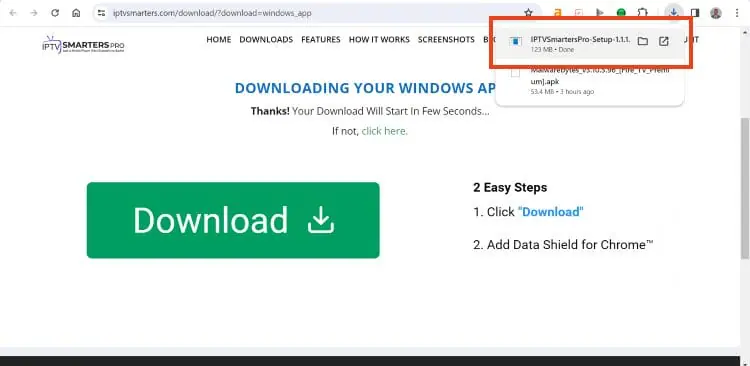
Start de app via het Launchpad zodra het downloaden voltooid is.
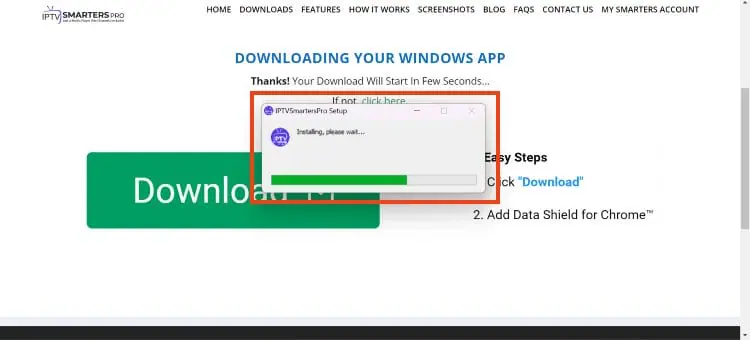
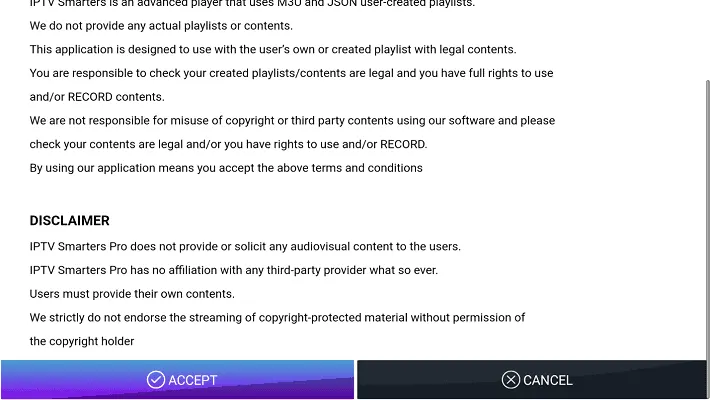
Ga akkoord met de algemene voorwaarden.
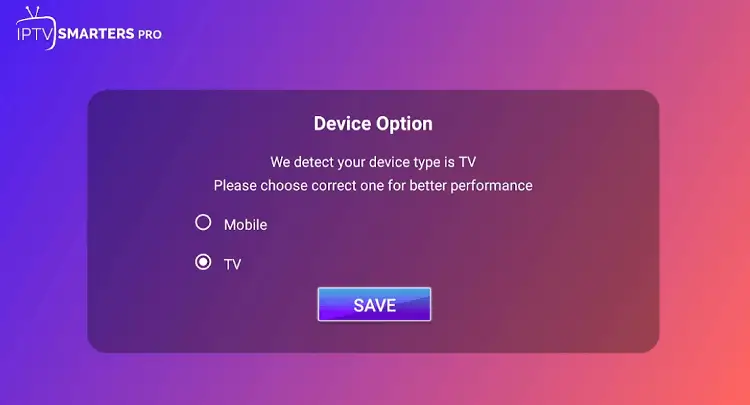
Kies je apparaat.
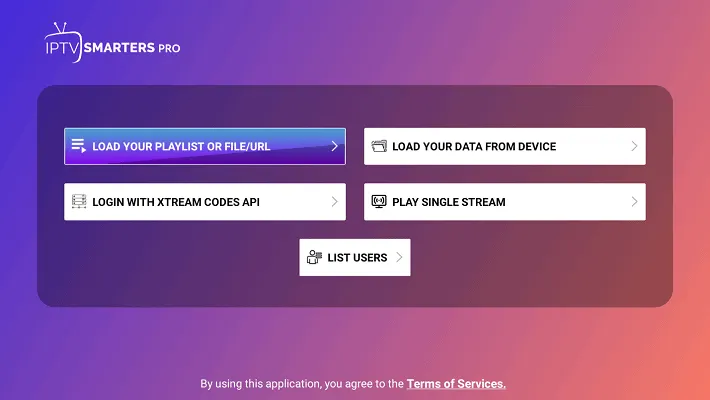
Klik op “Inloggen met Xtream Codes API” of “M3U“.
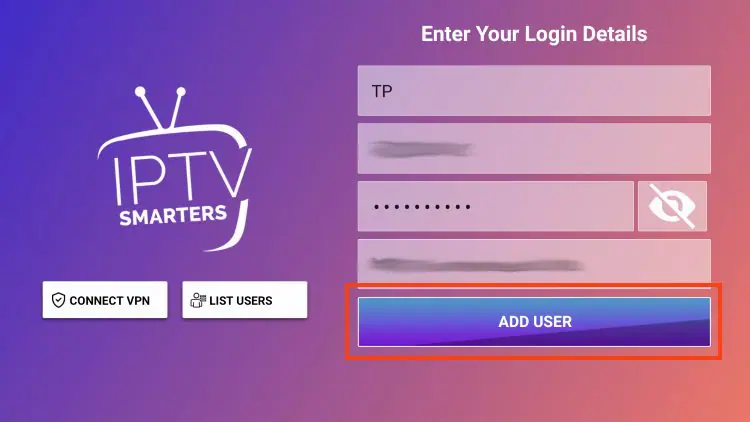
Voer de accountgegevens in en klik op “OK” of op “Add User“.
Start de app niet en toont macOS een beveiligingswaarschuwing? Open dan Systeeminstellingen, ga naar “Privacy en beveiliging” en sta het openen met één klik toe
Voor meer details over het installeren van IPTV op IPTV Smarters Pro kun je ons artikel bekijken: Hoe IPTV configureren op IPTV Smarters Pro?
Methode 2: VLC, de snelste weg
Wil je gewoon snel kijken zonder configuratie, dan volstaat VLC. Deze gratis, opensource speler opent een M3U-link rechtstreeks, al biedt hij geen nette categorieën of programmagids.
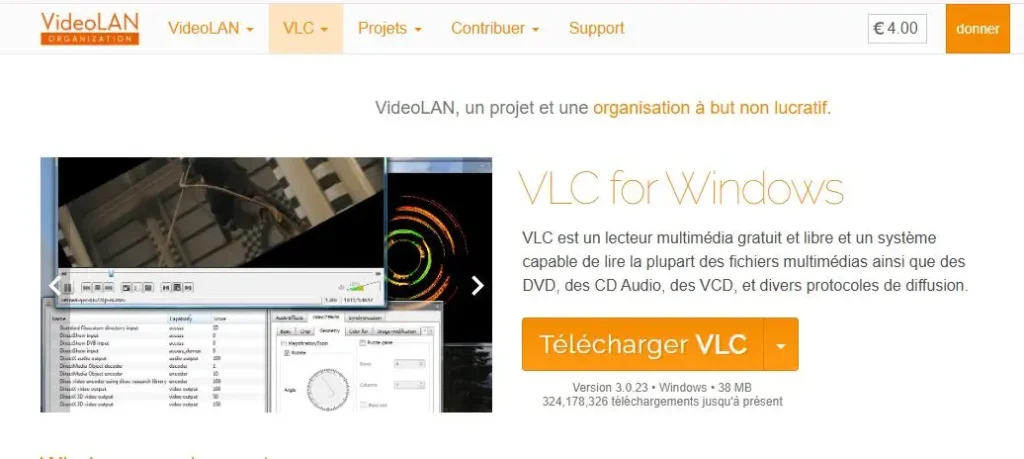
Download en installeer VLC via de officiële website van VideoLAN.
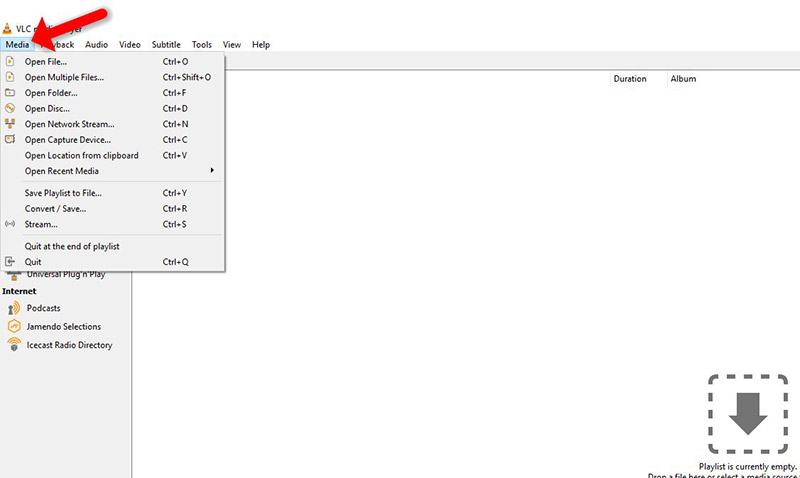
Open VLC en klik in de menubalk op “Bestand“.
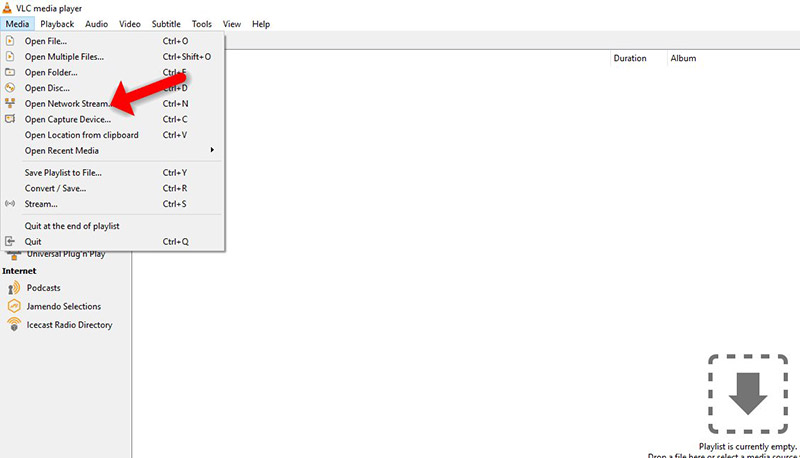
Kies “Open netwerk“.
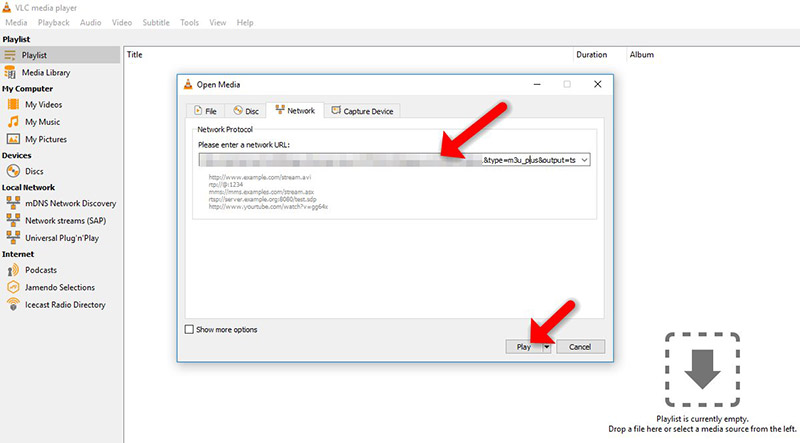
Plak je M3U-link en klik op “Openen“.
Gebruik het afspeellijstpaneel om tussen zenders te navigeren.
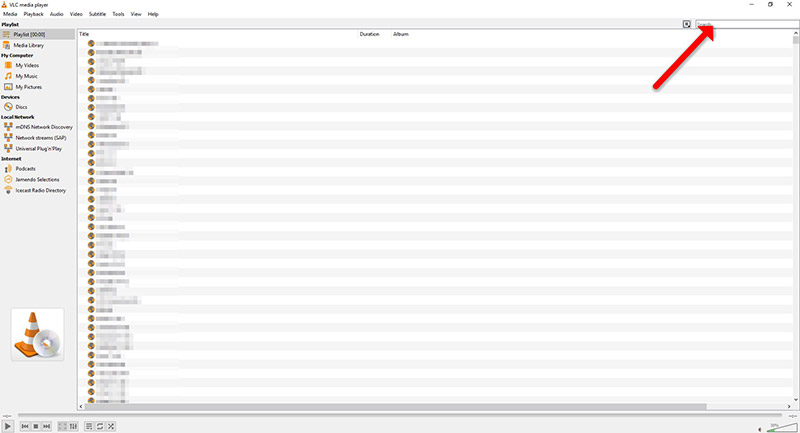
VLC bewaart geen indeling tussen sessies en toont geen gidsrooster; wil je dat wel, dan is methode 1 prettiger.
Voor meer details over het installeren van IPTV op VLC kun je ons artikel bekijken: Hoe IPTV toevoegen aan VLC ?
Je gegevens correct invoeren
Ongeacht de app verloopt de koppeling altijd op een van twee manieren. Neem elke waarde exact over, daar gaat het meestal mis.
- Met een M3U-link: geef een naam en plak de volledige URL (die begint met http:// of https://).
- Met Xtream Codes: vul het server-adres met de poort in (bijvoorbeeld http://server:8080), je gebruikersnaam en je wachtwoord.
De poort het getal na de dubbele punt wordt het vaakst vergeten, en gebruikersnaam en wachtwoord houden rekening met hoofdletters. Pas ook op voor een onzichtbare spatie bij het kopiëren uit een e-mail.
De gids instellen en je zenders ordenen
In een speciale app maken een paar handelingen het dagelijks gebruik prettiger:
- Voeg de EPG-URL (XMLTV) toe in de instellingen als de gids leeg is, en ververs.
- Corrigeer je tijdzone als de tijden verschoven zijn.
- Maak een favorietenlijst voor je belangrijkste zenders.
- Verberg de categorieën die je nooit gebruikt.
VLC biedt deze functies niet; dat is de prijs van zijn eenvoud.
Een vloeiend beeld krijgen
Op de Mac hangt de stabiliteit vooral af van het netwerk:
- Een bekabelde verbinding (via een ethernet-adapter) is het stabielst, zeker in 4K en tijdens de avondpiek.
- Ga in wifi dicht bij de router zitten en gebruik de 5 GHz-band.
- Sluit zware downloads op de achtergrond, want die slokken bandbreedte op.
- Stem de kwaliteit af op je werkelijke snelheid in plaats van 4K te forceren.
Problemen oplossen
- Het beeld hapert: schakel over op bekabeld internet of verlaag de resolutie.
- Er ontbreken zenders: de fout zit meestal in de M3U-link of een verkeerd ingevoerd gegeven — controleer eerst de poort.
- De gids is leeg: controleer de EPG-URL van je bron.
- Eén zender start niet, de rest wel: probeer een andere speler, of VLC als reserve.
Veelgestelde vragen
Kun je echt IPTV kijken op een Mac?
Ja, op meerdere manieren: een speciale app, VLC, of een iOS-app op Macs met een Apple-chip.
Welke methode is het eenvoudigst?
VLC, zonder twijfel: die opent een M3U-link zonder instellingen. Een speciale app vraagt iets meer werk maar voegt gids en favorieten toe.
Moet ik voor een app betalen?
Veel spelers, waaronder VLC, zijn gratis; sommige bieden een betaalde versie. De app staat los van je bron.
Wat heb ik van mijn bron nodig?
Een M3U-link of Xtream Codes-gegevens, en idealiter een EPG-URL.
Werkt een iOS-app op elke Mac?
Alleen op modellen met een Apple-chip (M1 en nieuwer). Oudere Intel-Macs gebruiken een macOS-app of VLC.
Is het legaal?
De IPTV-technologie is legaal. Wat telt, is dat je bron de rechten bezit op de inhoud die ze uitzendt; een transparante, geautoriseerde bron houdt je aan de veilige kant.
Conclusie
IPTV kijken op een Mac is niet ingewikkeld zodra je de juiste methode kiest: VLC om binnen dertig seconden te starten, een speciale app voor het comfort van een tv-box, of een iOS-app op Apple Silicon-Macs om de keuze te verbreden.
Het belangrijkste ligt vooraf: een legitieme, geautoriseerde bron en een verzorgde verbinding, bij voorkeur bekabeld. Met die twee voorwaarden verandert je Mac in een volwaardig televisietoestel, even goed op een MacBook onderweg als op een iMac bij een groot scherm.