De tien beste IPTV-apps voor Windows en Mac zijn IPTV Smarters Pro, VLC Media Player, Kodi, MyIPTV Player, OTT Navigator, Perfect Player, ProgDVB, Free IPTV Player, Plex met een IPTV-bron, en Televizo via een Android-emulator.
IPTV Smarters Pro biedt de meest complete ervaring met een programmagids en een film- en seriebibliotheek, VLC is de betrouwbaarste basisoplossing en het beste controlemiddel, en Kodi is de sterkste keuze wanneer je live tv wilt combineren met je eigen mediabibliotheek.
De meeste apps zijn gratis of hebben een gratis versie, en vrijwel allemaal draaien ze op beide besturingssystemen. Met de inloggegevens van een betrouwbare provider zoals IPTV Nederland kun je deze spelers doorgaans snel configureren via Xtream Codes of een M3U-link.
Een computer is eigenlijk het handigste apparaat voor IPTV. Je hebt een echt toetsenbord om lange adressen te plakken, ruim voldoende geheugen voor een grote programmagids, en geen enkele beperking op wat je mag installeren.
Hieronder vind je tien spelers die de moeite waard zijn, waarin ze uitblinken en waar hun beperkingen liggen.
Voordat je begint: wat deze apps wel en niet zijn
Elke app in deze lijst is een mediaspeler. Geen van hen bevat kanalen, films of afspeellijsten. Het zijn technische omhulsels: jij levert een afspeellijst aan, een M3U-link, Xtream Codes of een portaaladres — en de app leest die, ordent hem en toont hem netjes.
Daaruit volgen twee dingen.
Je ervaring hangt meer af van je bron dan van je speler. Geen enkele interface compenseert een overbelaste server of een onstabiele stream.
De rechtmatigheid hangt volledig af van wat je aansluit. IPTV-spelers zijn legale software, net als elke browser. Een dienst die betaalde kanalen zonder toestemming doorgeeft is dat niet, in de meeste landen. Abonnementen bij gelicentieerde aanbieders en vrij uitgezonden kanalen zijn volledig in orde.
1. IPTV Smarters Pro
De meest complete keuze voor dagelijks gebruik.
IPTV Smarters Pro is waarschijnlijk de meest verspreide IPTV-speler ter wereld, en de desktopversie is minstens zo capabel als de mobiele. Hij accepteert zowel M3U-links als Xtream Codes en verdeelt je inhoud netjes in drie secties: live kanalen, films en series.
De film- en seriebibliotheek is het sterkste punt. Waar de bron de gegevens meelevert, verschijnen posters, samenvattingen, speelduur en beoordelingen, wat het geheel laat aanvoelen als een gewone streamingdienst in plaats van een lijst bestandsnamen.
Verder krijg je een volwaardige programmagids, ouderlijk toezicht, ondersteuning voor externe ondertitels, hervatten waar je gebleven was, en een modus met meerdere schermen tegelijk.
De app wordt niet via de Microsoft Store of de Mac App Store verspreid, maar rechtstreeks door de ontwikkelaar. Dat is normaal, al betekent het dat Windows bij de installatie een waarschuwing toont.
Sterk: gratis, zeer compleet, uitstekende weergave van films en series, werkt op beide systemen.
Zwak: drukke interface voor beginners; niet-onderhouden versies van derden zijn een reëel risico.
2. VLC Media Player

Geen echte IPTV-speler, maar wel onmisbaar.
VLC staat waarschijnlijk al op je computer. Hij heeft geen programmagids, geen kanaalgroepen en geen filmbibliotheek. Hij opent een M3U-lijst en speelt af, met de bekende betrouwbaarheid van het project en een codec-ondersteuning die niemand evenaart.
Zijn werkelijke waarde is diagnostisch. Weigert een kanaal in je gewone speler, probeer het dan in VLC. Speelt het daar wel, dan ligt het aan je speler of zijn decoderinstelling. Speelt het daar ook niet, dan ligt het aan de stream zelf. Die ene test bespaart routinematig uren zoekwerk.
Je opent een lijst via Media → Netwerkstream openen, plakt je link en drukt op Ctrl+L voor het zijpaneel met alle kanalen.
Wat VLC niet doet: Xtream Codes. Heb je alleen inloggegevens, vraag je aanbieder dan om de bijbehorende M3U-link.
Sterk: gratis, opensource, geen advertenties, geen gegevensverzameling, onovertroffen codec-ondersteuning. Zwak: geen gids, geen kanaalbeheer, geen Xtream Codes.
3. Kodi
Het mediacentrum dat ook IPTV kan.
Kodi is strikt genomen geen IPTV-speler maar een volledig mediacentrum. Via de ingebouwde uitbreiding voor IPTV wordt hij dat alsnog, en dan verschijnen je live kanalen naast je eigen films, muziek en foto’s in één interface.
Dat is meteen zijn belangrijkste voordeel. Heb je een verzameling bestanden op je computer of een thuisserver, dan brengt Kodi alles samen onder één schil.
De installatie vraagt geduld: je schakelt de uitbreiding in, voert je M3U-link en je gidsadres in, en laat Kodi het overzicht opbouwen. Daarna beschik je over opnamefuncties, meerdere gebruikersprofielen en honderden visuele thema’s.
Een waarschuwing hoort erbij. Kodi wordt vaak in verband gebracht met onofficiële uitbreidingen die illegale inhoud aanbieden. Die zijn niet alleen onrechtmatig maar ook een terugkerende bron van schadelijke software, en ze maken Kodi zelf instabiel. De software zelf is volstrekt legitiem.
Sterk: gratis, opensource, eindeloos aanpasbaar, bundelt al je media.
Zwak: langere installatie; zwaarder voor de computer; wees voorzichtig met uitbreidingen.
4. MyIPTV Player
De praktische keuze voor Windows en Xbox.
MyIPTV Player komt uit de Microsoft Store, wat installeren tot één klik terugbrengt. Hij leest M3U- en XSPF-afspeellijsten met optionele XMLTV-gidsen, groepeert kanalen automatisch en ondersteunt opnemen en het downloaden van films.
Eén eigenaardigheid verdient aandacht, want die kost mensen veel tijd: een afspeellijst toevoegen en een afspeellijst selecteren zijn twee aparte handelingen. Je voert de link in op het ene scherm, gaat terug naar de instellingen, kiest hem uit een keuzelijst en drukt op vernieuwen. Doe je alleen het eerste, dan blijft je scherm leeg zonder enige melding.
Een tweede tip: installeer VLC en stel dat in als afspeelmotor binnen deze app. De ingebouwde motor loopt op sommige streams vast, en die ene wijziging lost veel haperingen op.
De app is gratis, met een betaalde upgrade die advertenties verwijdert.
Sterk: gratis, uit de officiële Store, meerdere afspeellijsten, opnemen en downloaden.
Zwak: ondertitels werken onbetrouwbaar; alleen Windows, niet op Mac.
5. OTT Navigator
De meest aanpasbare speler, via een Android-omgeving.
OTT Navigator is gebouwd voor Android, maar draait op zowel Windows als Mac via een Android-emulator. Dat klinkt omslachtiger dan het is: een emulator installeer je één keer, waarna de app gewoon in een venster staat.
De moeite is gerechtvaardigd door wat je krijgt. Vrijwel elk onderdeel van de interface is aanpasbaar: thema’s, tegelgrootte, indeling van het gidsraster, opstartgedrag. Ook terugkijken behoort tot de sterkste implementaties die er zijn, mits je aanbieder een archief bewaart.
Eén detail bespaart veel frustratie: de meeste geavanceerde opties staan verborgen achter een expertmodus onderaan het instellingenmenu. Vind je een instelling niet waarover je hebt gelezen, dan is dat de reden.
Sterk: ongeëvenaarde aanpasbaarheid, uitstekend terugkijken, meerdere profielen.
Zwak: vereist een emulator op desktop; echte leercurve; volledige functies zijn betaald.
6. Perfect Player
Licht, stabiel en zonder opsmuk.
Perfect Player is een veteraan die ook een Windows-versie kent. Hij is ontworpen in een tijd van veel zwakkere hardware, en dat merk je: hij start snel, gebruikt weinig geheugen en blijft soepel op oudere computers.
Functioneel is hij verrassend compleet. Hij verwerkt meerdere afspeellijsten, meerdere gidsbronnen inclusief gecomprimeerde bestanden, wisselen tussen hardware- en softwaredecodering, eigen kanaalgroepen en ouderlijk toezicht.
De Windows-versie kent één aardige extra: hij kan automatisch een afspeellijst en gidsbestand genereren voor gebruik in Kodi.
Het verwijt dat hem het vaakst treft betreft de vormgeving, die duidelijk uit een vorig decennium stamt. De ontwikkeling is bovendien sterk vertraagd.
Sterk: zeer licht, stabiel, diep instelbaar.
Zwak: verouderd uiterlijk; trage ontwikkeling; instellingen zijn weinig intuïtief.
7. ProgDVB
De veelzijdige Windows-oplossing voor tv én radio.
ProgDVB is een Windows-programma dat internetstreams combineert met satelliet- en kabelontvangst via een tv-kaart. Voor wie beide werelden gebruikt is dat een zeldzame combinatie.
Voor IPTV leest hij M3U-lijsten en XMLTV-gidsen, ondersteunt hij opnemen naar schijf, timeshift op live kanalen en een uitgebreide radiosectie die de meeste concurrenten links laten liggen.
De interface is functioneel maar ouderwets en behoorlijk dicht bezet met knoppen. Je hebt even nodig om je weg te vinden, en de vele instellingen kunnen overweldigen.
Er bestaat een gratis versie met beperkingen en een betaalde versie die alles ontgrendelt.
Sterk: combineert IPTV met tv-kaartontvangst, opnemen, timeshift, sterke radio-ondersteuning.
Zwak: alleen Windows; gedateerde en drukke interface.
8. IPTVnator
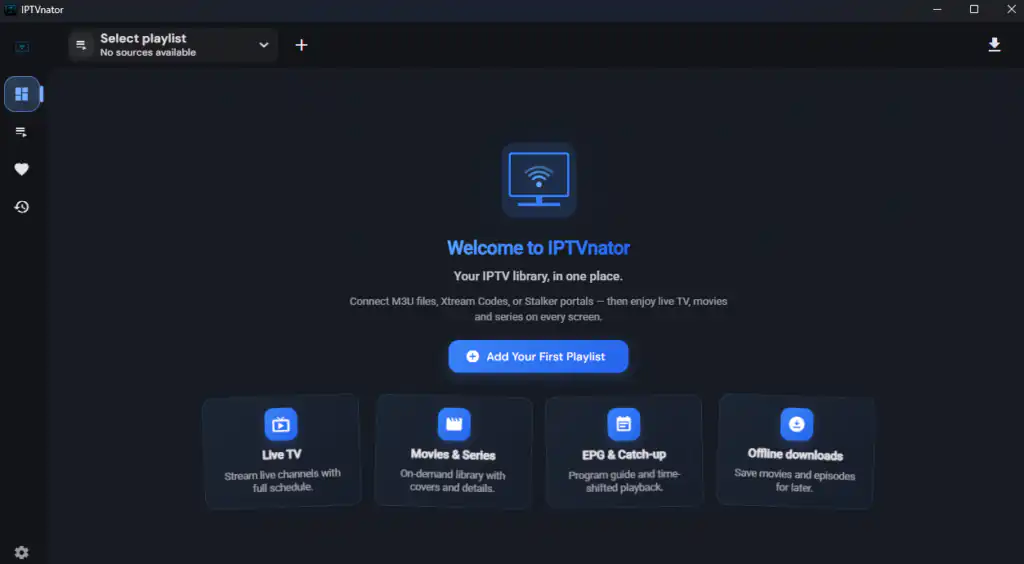
De beste gratis en volledig open source keuze voor beide systemen.
IPTVnator is een opensource-speler die native draait op Windows, macOS en Linux. Hij is gratis, bevat geen advertenties, vraagt geen account en kent geen betaalde versie. Voor wie principieel niets wil uitgeven of geen gesloten software wil installeren, is dit de sterkste optie in deze lijst.
Functioneel doet hij verrassend veel. Hij leest M3U- en M3U8-afspeellijsten, ondersteunt Xtream Codes en Stalker-portalen, verwerkt XMLTV-gidsen, en biedt favorieten, zoeken over al je bronnen en terugkijken waar je aanbieder dat toelaat.
Recentere versies voegden een ingebouwde afspeelmotor toe en de mogelijkheid om films en series te verrijken met posters en beschrijvingen, wat de bibliotheek een stuk aangenamer maakt om door te bladeren.
Omdat het project opensource is, kun je precies zien wat de software doet. Dat is bij een app met permanente netwerktoegang geen onbelangrijk detail. Haal hem wel van de officiële projectpagina: de ontwikkelaar waarschuwt zelf voor sites die de naam misbruiken.
Sterk: gratis, opensource, native op Windows en Mac, ondersteunt M3U, Xtream én Stalker.
Zwak: interface is functioneel maar minder gepolijst dan betaalde alternatieven.
9. Plex met een IPTV-bron

Voor wie al een mediabibliotheek beheert.
Plex is in de eerste plaats een mediaserver voor je eigen bestanden, maar kan met de juiste configuratie ook live IPTV-kanalen tonen. Je koppelt daarvoor een M3U-lijst en een gidsbestand aan de serverinstellingen.
De aantrekkingskracht is dezelfde als bij Kodi, maar dan met een modernere schil en betere ondersteuning voor kijken buitenshuis. Draait Plex al op je computer of een thuisserver, dan komen je kanalen erbij zonder dat je een tweede programma hoeft te openen.
De opzet is technischer dan bij een gewone speler, en niet elke IPTV-bron werkt even soepel. Sommige functies vereisen bovendien een betaald abonnement op de dienst zelf.
Voor wie geen bestaande mediabibliotheek heeft, is dit onnodig omslachtig. Voor wie die wel heeft, is het een elegante oplossing.
Sterk: brengt live tv en eigen media samen, kijken buitenshuis, moderne interface.
Zwak: technische opzet; sommige functies zijn betaald; niet elke bron werkt.
10. Televizo via een Android-emulator

Een lichte, overzichtelijke speler op je computer.
Televizo is net als OTT Navigator een Android-app die je via een emulator op Windows of Mac draait. Hij neemt een middenpositie in: moderner dan Perfect Player, eenvoudiger dan OTT Navigator, en met een eerlijke gratis versie.
De interface is helder en reageert snel. De programmagids toont netjes, kanaalgroepen zijn eenvoudig te herschikken en de app start vlot. Hij ondersteunt meerdere afspeellijsten, externe gidsbronnen, favorieten en ouderlijk toezicht.
Zijn zwakte is niet technisch maar praktisch: Televizo is aanzienlijk minder bekend dan de grote namen, waardoor er weinig handleidingen en hulpbronnen te vinden zijn. Gaat er iets ongewoons mis, dan zoek je langer naar een antwoord.
Sterk: snel, overzichtelijk, eerlijke gratis versie, goede verhouding tussen eenvoud en mogelijkheden.
Zwak: vereist een emulator op desktop; kleine gemeenschap.
Vergelijkingstabel
| App | Gratis | Windows | Mac | Gids | Films en series | Geschikt voor |
| IPTV Smarters Pro | Ja | Ja | Ja | Goed | Ja | Compleet dagelijks gebruik |
| VLC | Ja | Ja | Ja | Nee | Nee | Testen en noodgevallen |
| Kodi | Ja | Ja | Ja | Redelijk | Ja | Eigen mediabibliotheek |
| MyIPTV Player | Ja | Ja | Nee | Goed | Beperkt | Windows en Xbox |
| OTT Navigator | Deels | Emulator | Emulator | Uitstekend | Ja | Maximale aanpasbaarheid |
| Perfect Player | Ja | Ja | Nee | Goed | Beperkt | Oudere computers |
| ProgDVB | Deels | Ja | Nee | Goed | Beperkt | IPTV plus tv-kaart |
| Free IPTV Player | Ja | Ja | Deels | Basis | Nee | Eenvoudig live kijken |
| Plex met IPTV | Deels | Ja | Ja | Goed | Ja | Bestaande mediaserver |
| Televizo | Deels | Emulator | Emulator | Goed | Ja | Eenvoud en prijs |
Kies IPTV Smarters Pro als je één app wilt die alles doet. Installeer VLC ernaast, ook als je er nooit in kijkt, het blijft de snelste manier om vast te stellen of een probleem bij jou of bij je aanbieder ligt.
Veelgestelde vragen
Leveren deze apps zelf kanalen?
Nee. Alle genoemde apps zijn spelers zonder eigen inhoud. Je levert zelf een afspeellijst van een dienst waarop je geabonneerd bent.
Welke app is het beste voor Mac?
IPTV Smarters Pro, Kodi, VLC en Plex draaien alle vier native op macOS. De rest vereist een emulator of is alleen voor Windows.
Wat is de beste gratis optie?
IPTV Smarters Pro voor functies, VLC voor betrouwbaarheid, Perfect Player voor oudere computers. Alle drie zijn volledig bruikbaar zonder te betalen.
Waarom staan de meeste apps niet in de Microsoft Store?
Winkelbeleid beperkt apps die met inhoud van derden worden geassocieerd, dus veel ontwikkelaars kiezen voor rechtstreekse verspreiding.
Is downloaden buiten de Store veilig?
Ja, mits je de officiële site van de ontwikkelaar gebruikt. Bestanden van forums en deelsites zijn regelmatig aangepast.
Waarom waarschuwt Windows bij de installatie?
SmartScreen waarschuwt bij elk programma dat het nog weinig heeft gezien. Dat zegt niets over de kwaliteit van het bestand.
Heb ik een apart EPG-adres nodig?
Bij Xtream Codes meestal niet. Bij een M3U-link doorgaans wel.
Kan ik met deze apps opnemen?
Verschillende ondersteunen dat, mits de stream het toelaat en je voldoende schijfruimte hebt.
Wat is een emulator precies?
Een programma dat een Android-omgeving nabootst op je computer, zodat je Android-apps in een venster kunt draaien.
Kan ik mijn abonnement op meerdere apparaten gebruiken?
Ja, tot de limiet van gelijktijdige streams in je pakket. Daarboven blijven extra apparaten leeg.
Conclusie
Er bestaat geen universeel beste IPTV-app voor Windows en Mac, alleen degene die past bij jouw systeem, je gewoonten en je bron. IPTV Smarters Pro blijft de meest complete keuze voor dagelijks gebruik, Kodi de sterkste optie wanneer je live tv met je eigen bibliotheek wilt combineren, Perfect Player de redding voor oudere computers, en VLC het gereedschap dat je hoe dan ook geïnstalleerd houdt.
Het grote voordeel van een computer boven een streamingapparaat is vrijheid. Je installeert wat je wilt, je plakt lange adressen met een echt toetsenbord, en je hebt genoeg geheugen voor een volledige programmagids — precies de drie punten waarop televisies en sticks tekortschieten.
Houd tot slot de verhoudingen in het oog. De speler vormt maar de helft van de vergelijking, en de kleinste helft. Een stabiele verbinding en een betrouwbare, gelicentieerde bron doen meer voor je kijkervaring dan de meest verfijnde interface ooit zal doen.
Gerelateerde artikelen
- Hoe IPTV kijken op Mac? Volledige gids
- Welke IPTV app is het beste? (Android, iOS, Windows, Smart-TV)
- Hoe IPTV toevoegen aan VLC?
- M3U of Xtream Codes, wat kies ik?
- Hoe werkt IPTV Smarters Pro?
- IPTV Smarters Pro werkt niet meer — Hoe los je het op?
- Hoe installeer je IPTV op Hot Player?
- Top 10 beste IPTV apps voor Android in 2026
- Hoe werkt IPTV?
- Hoe los ik IPTV-buffering op elk apparaat op?