Om IPTV te installeren met GSE Smart IPTV, download je de app uit de App Store (iPhone, iPad, Apple TV) of de Play Store (Android), open je hem, ga je naar “Remote Playlists” en koppel je je bron met een Xtream Codes-login of een M3U-link. GSE laadt vervolgens automatisch je zenders, je programmagids en je VOD. Hieronder vind je de volledige uitleg, stap voor stap, per apparaat.
GSE Smart IPTV is de speler waar veel iPhone-, iPad- en Apple TV-gebruikers naar grijpen, omdat hij al jaren een betrouwbare aanwezigheid in de App Store is juist waar andere IPTV-spelers komen en gaan. Hij werkt ook op Android en ondersteunt zowel M3U-afspeellijsten als de Xtream Codes API, met automatische koppeling van de programmagids.
Zoals elke speler bevat GSE zelf geen enkele zender: hij toont alleen de bron die jij aanlevert, zoals een IPTV abonnement. In dit artikel behandelen we de installatie per apparaat, het toevoegen van je bron, de gids, de handige instellingen, het casten naar je tv, en de oplossing voor veelvoorkomende problemen.
Wat is GSE Smart IPTV?
Handig om vooraf te weten:
- Een IPTV-speler voor iOS, iPadOS, Apple TV (tvOS) en Android.
- De favoriete keuze binnen het Apple-ecosysteem, waar goede IPTV-spelers schaars zijn.
- Gratis versie (met advertenties), plus een betaalde premiumversie met extra functies.
- Ondersteunt M3U-afspeellijsten én de Xtream Codes API, met automatische EPG-koppeling.
- Kan casten via AirPlay, Chromecast en DLNA.
Wat heb je nodig voordat je begint?
Verzamel deze zaken vooraf; de meeste mislukte installaties komen door een ontbrekend detail hier:
- Een compatibel apparaat: iPhone, iPad, Apple TV of een Android-toestel.
- Je Xtream Codes-gegevens (server-URL met poort, gebruikersnaam, wachtwoord) of je volledige M3U-link.
- De URL van je EPG-gids (XMLTV), als je bron die apart aanlevert.
- Een stabiele internetverbinding, 25 Mbps voor HD, 50 Mbps of meer voor 4K.
- Een legitieme, geautoriseerde bron waar die gegevens vandaan komen.
GSE Smart IPTV installeren op iPhone, iPad of Apple TV
Op Apple-apparaten staat de app gewoon in de App Store.
Open de App Store op je iPhone, iPad of Apple TV.
Zoek naar “GSE Smart IPTV“.
Tik op “Download” en bevestig indien nodig met Face ID, Touch ID of je wachtwoord.
Open de app en sta de netwerktoegang toe die hij vraagt, zodat hij je bron kan bereiken.
GSE Smart IPTV installeren op Android
Op Android verloopt de installatie via de Play Store.
Open de Google Play Store.
Zoek naar “GSE Smart IPTV“.
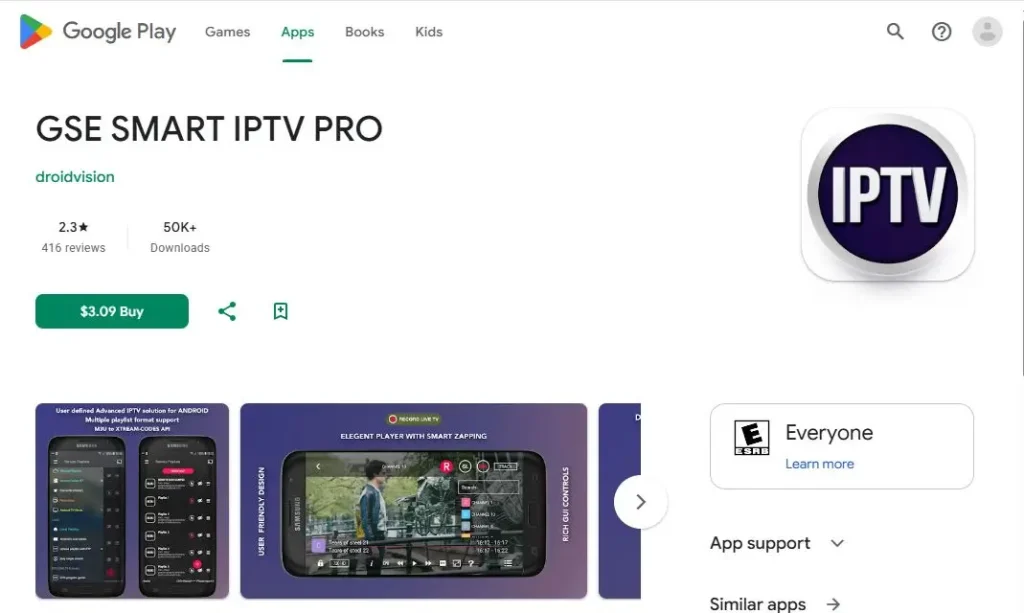
Tik op “Installeren“, daarna op “Openen“.
GSE Smart IPTV installeren op Firestick
Op Fire TV staat de app niet altijd in de Amazon Appstore, dus installeer je hem handmatig met Downloader.
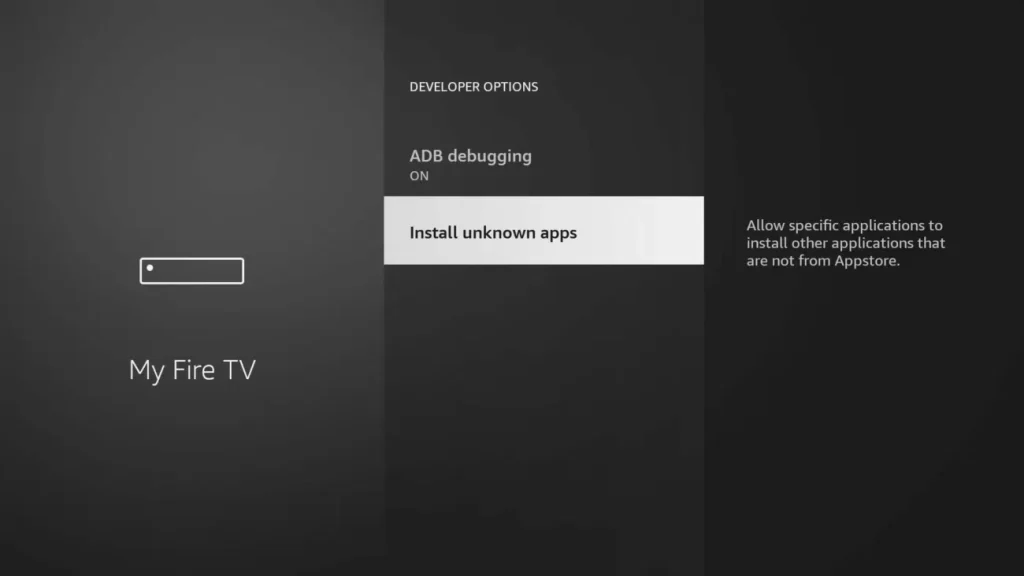
Ga naar Settings → My Fire TV
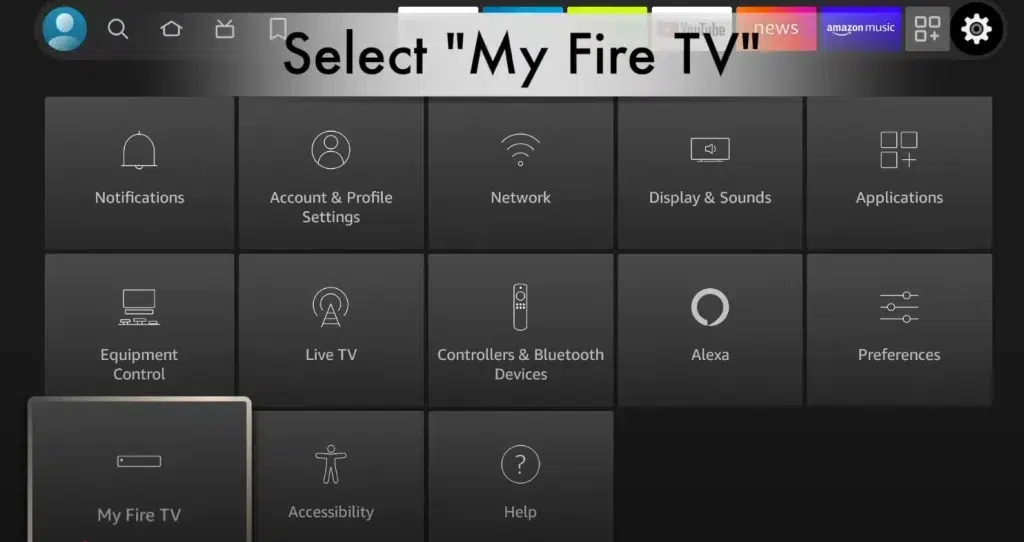
→ Developer Options en
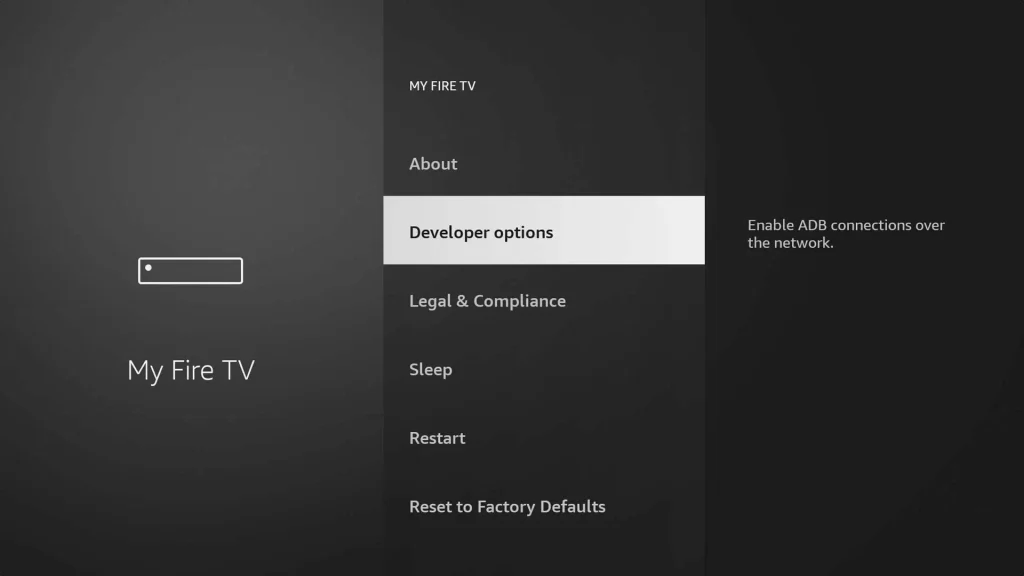
Zet “Apps from Unknown Sources” aan.
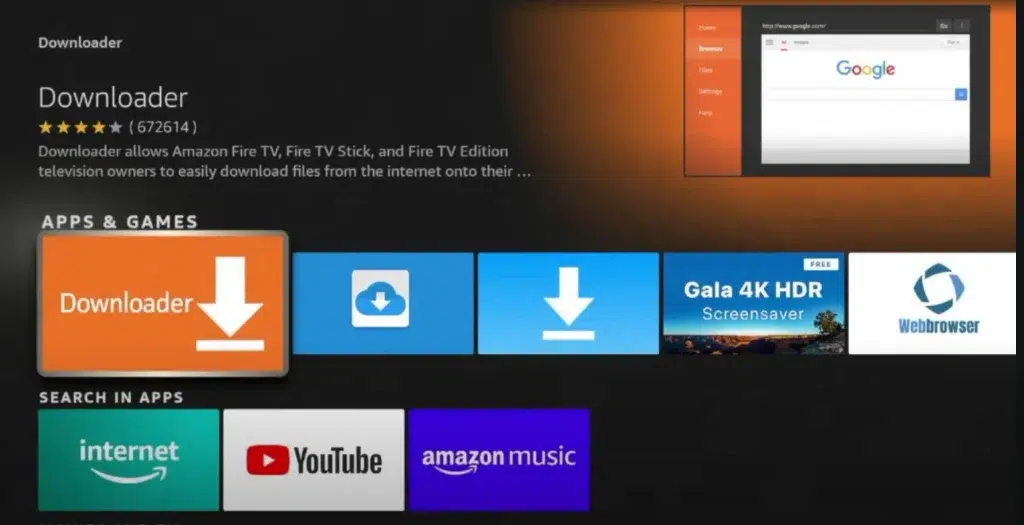
Installeer de Downloader-app en sta de toegang toe.
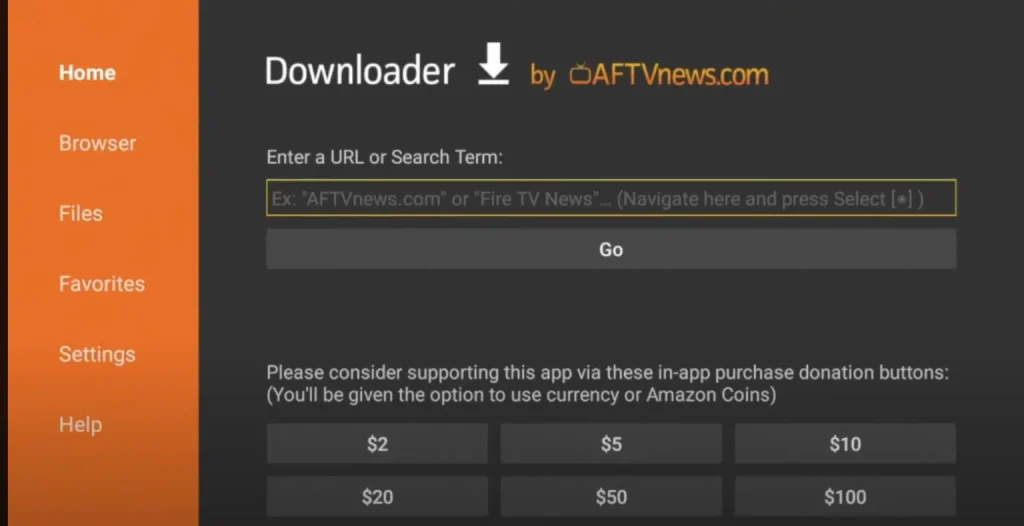
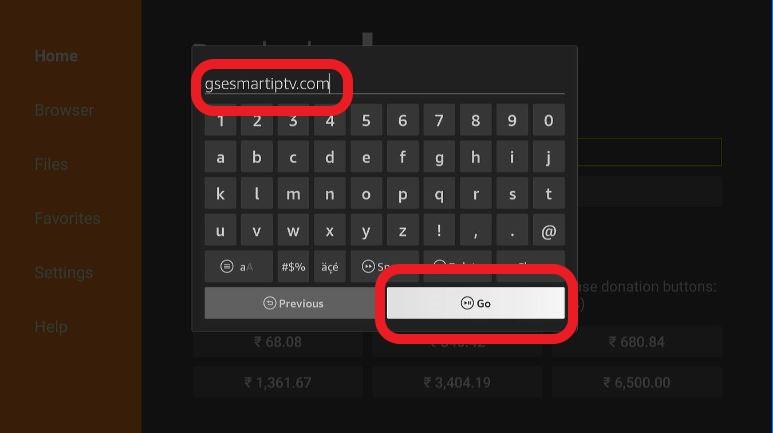
Typ het officiële adres van het installatiebestand in
En druk op “Go“.
Vervolgens opent de Downloader-app een webpagina in een browservenster. Scroll omlaag op de pagina en kies daarna het tabblad “Download for Amazon Devices“.
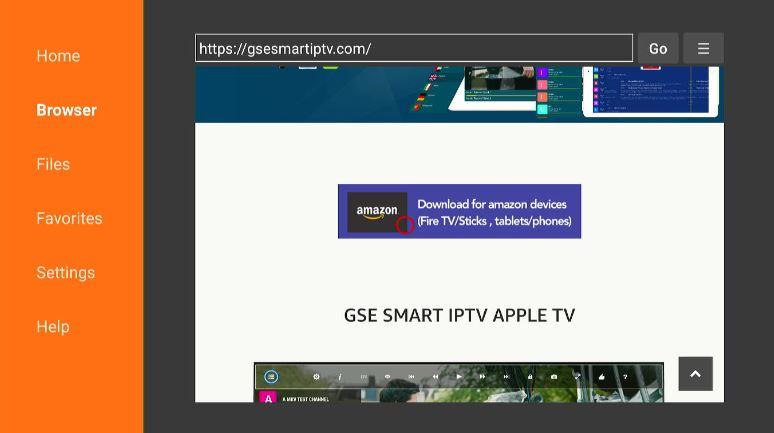
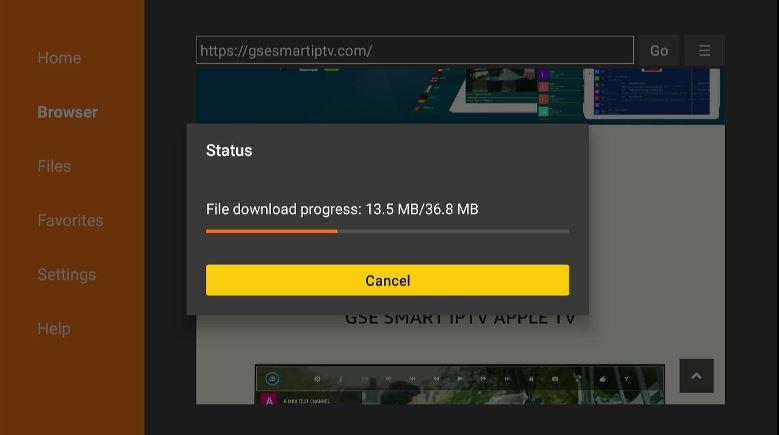
Zo verbindt de Downloader-app zich met de locatie van het bestand en begint het downloaden van de GSE Smart APK op je apparaat.
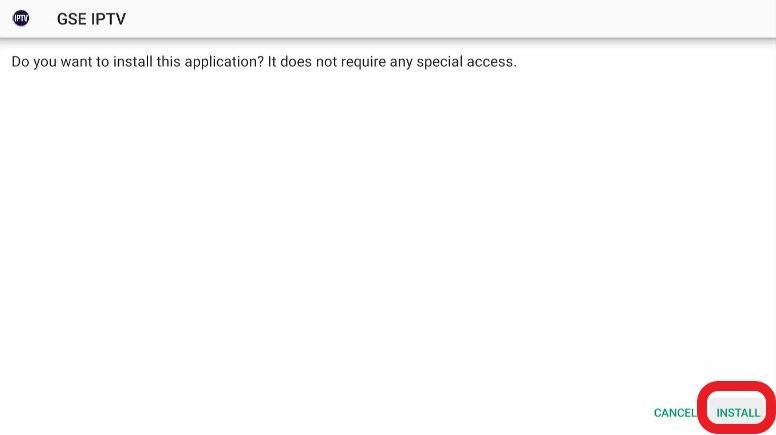
Nadat de APK is gedownload, verschijnt er een venster. Klik op “Install” en wacht een paar minuten tot de installatie voltooid is.
Daarna op “Open“.
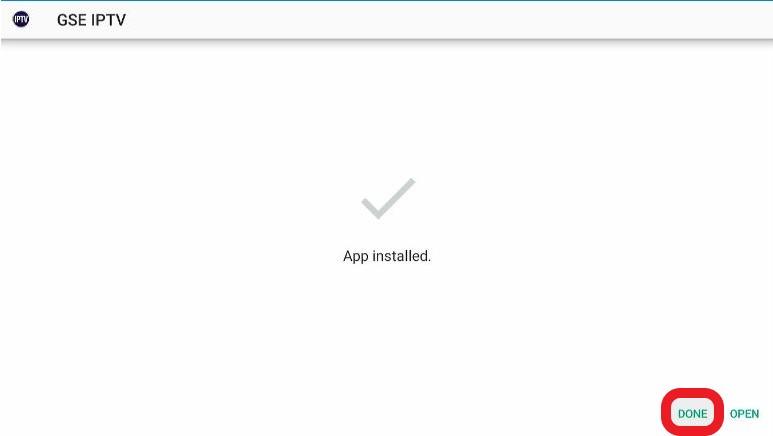
Scroll omlaag om de zojuist geïnstalleerde GSE Smart IPTV-app te vinden en selecteer deze.
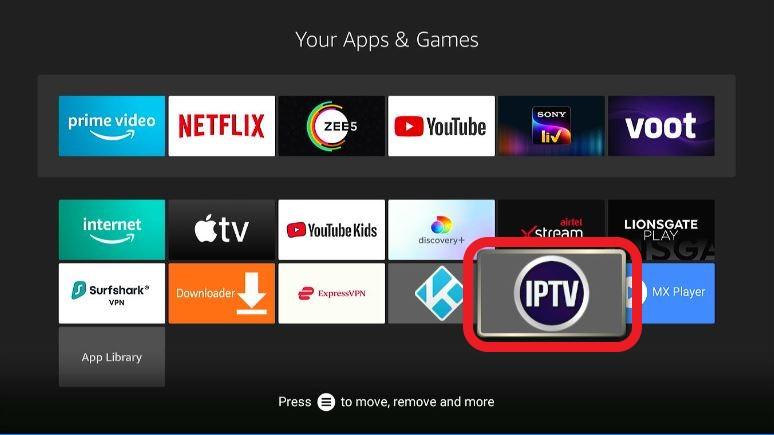
Voor meer informatie over het installeren van IPTV op de Firestick kun je ons artikel bekijken: Hoe installeer ik IPTV op een Fire TV Stick ?
Je bron toevoegen (Xtream Codes of M3U)
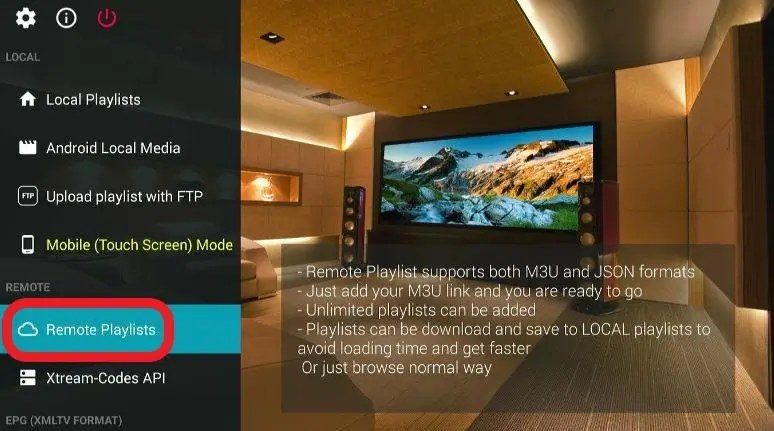
De koppeling gebeurt via het menu “Remote Playlists“. Kies de methode die je bron je heeft gegeven.
Open GSE Smart IPTV
Geef de gevraagde toestemmingen als de app daarom vraagt
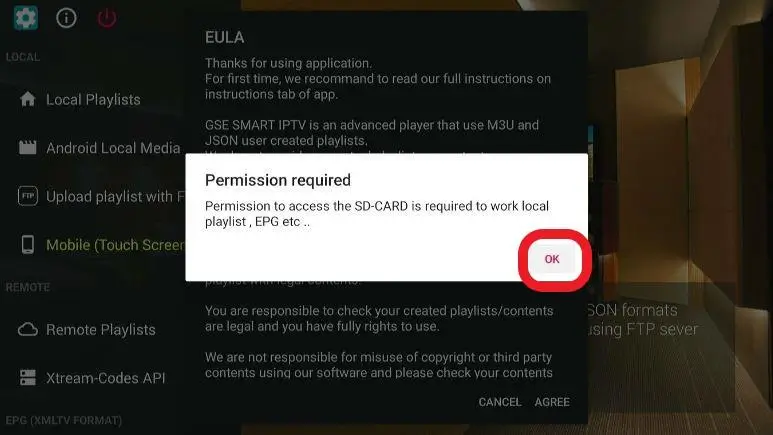
En tik op het menu (≡), daarna op “Remote Playlists“.
Tik op de “+“-knop.
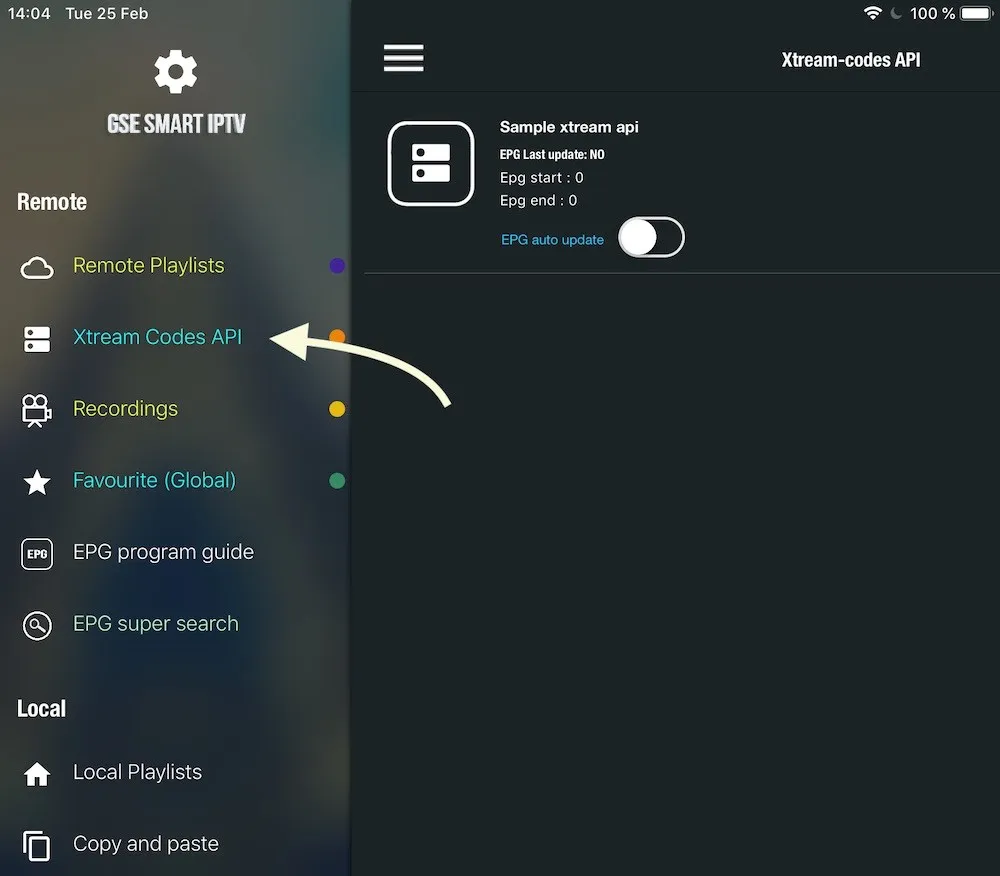
Bij Xtream Codes: kies “Xtream Code API” en vul de naam, de host/URL, de gebruikersnaam en het wachtwoord in.
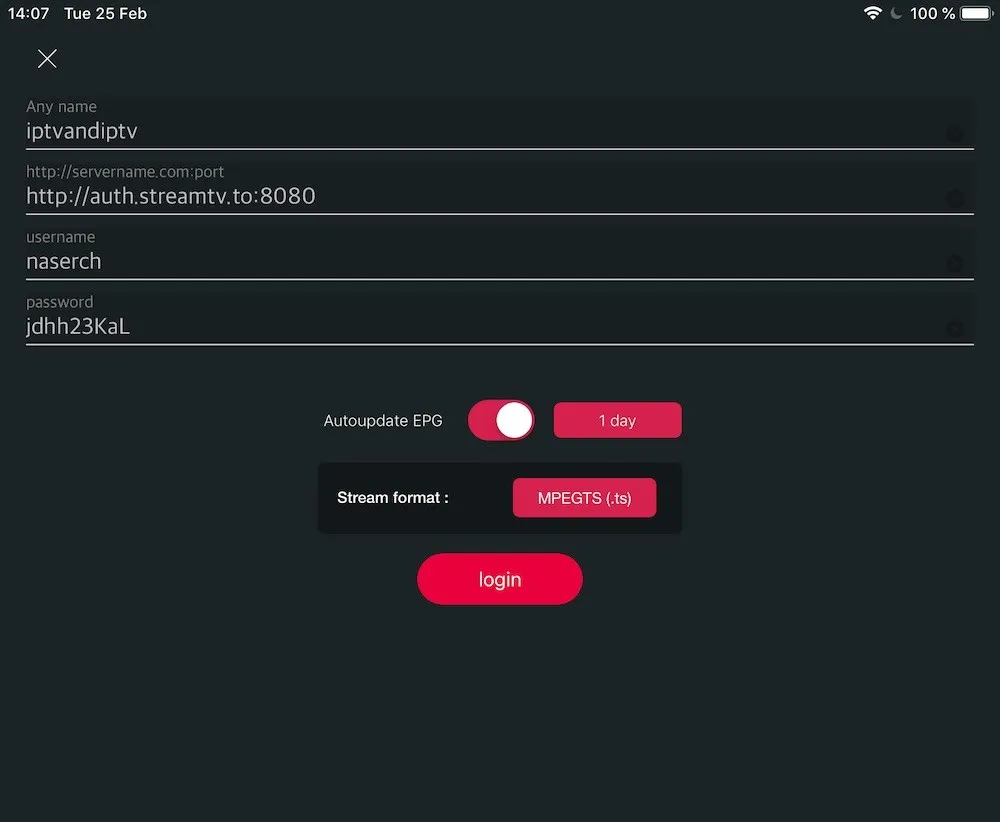
Bij M3U: kies “M3U URL“, geef een naam en plak je volledige M3U-link.
Tik op het opslagpictogram (rechtsboven); GSE verbindt met de server en laadt je zenders en VOD, meestal binnen 30 tot 60 seconden.
Twee fouten blokkeren bijna elke mislukte login: een verkeerd server-adres (zorg dat het http:// en de poort bevat) en een verkeerde hoofdletter in de gebruikersnaam of het wachtwoord. Kopieer alles zorgvuldig.
De programmagids (EPG) toevoegen
Bij Xtream Codes koppelt GSE de gids meestal automatisch. Bij een M3U-afspeellijst voeg je de gids apart toe.
Tik opnieuw op de “+“-knop in “Remote Playlists“.
Kies “EPG List“.
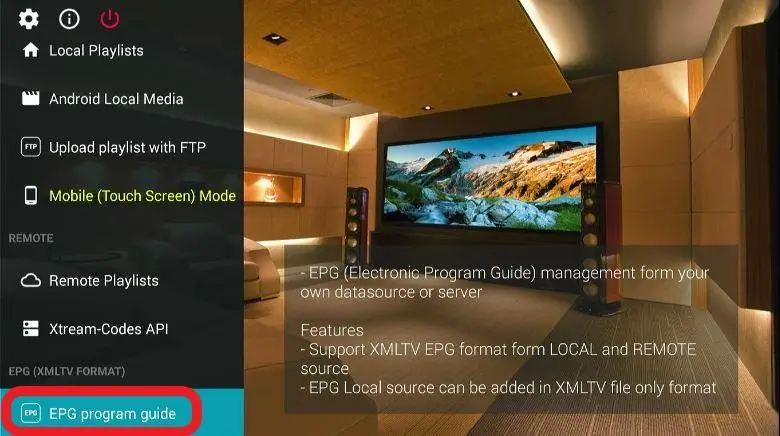
Plak de XMLTV-URL van je bron en sla op.
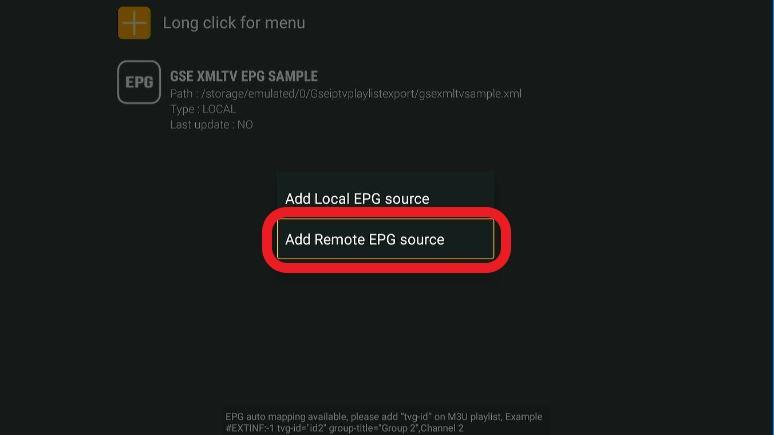
GSE koppelt de gidsgegevens automatisch aan je zenders.
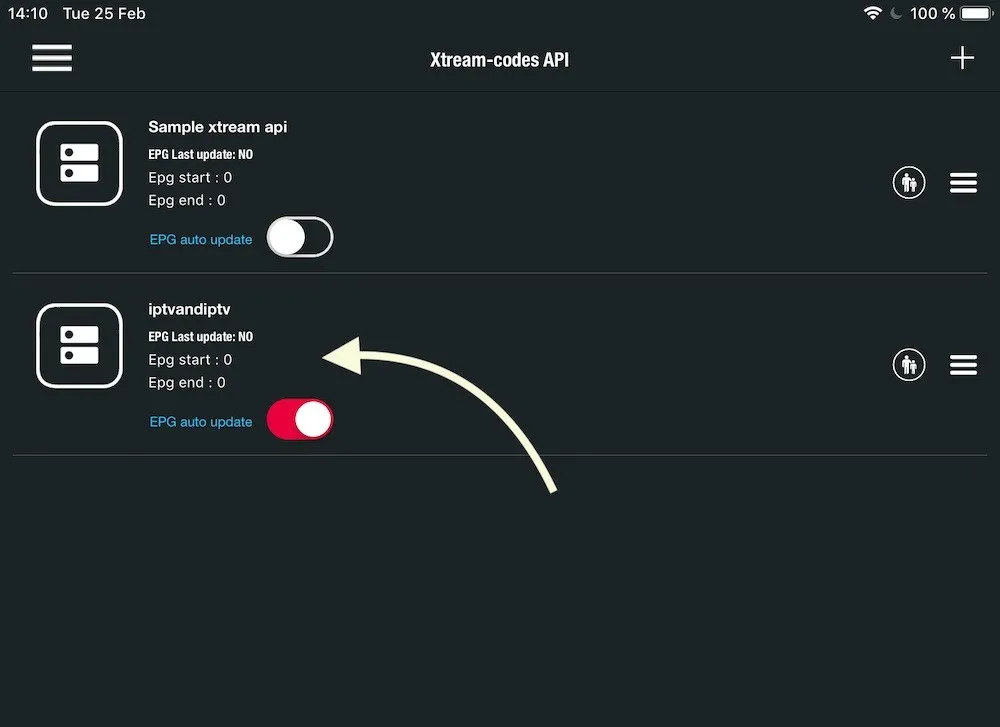
Corrigeer je tijdzone in de instellingen als de tijden verschoven zijn.
Handige instellingen
Een paar aanpassingen verbeteren het comfort merkbaar:
- Zet in Settings → Player de “Hardware Decoding” aan voor soepel 4K-afspelen.
- Stel de “Buffer Time” in op 3 tot 5 seconden om kleine haperingen te verminderen.
- Schakel in Settings → UI “Remember last channel” in, zodat de app opent waar je gebleven was.
- Zet de “Channel list style” op “EPG” voor een volledige gidsweergave.
- Gebruik de favorietenlijst en het ouderlijk toezicht om je zenders te ordenen en te beveiligen.
Casten naar je tv
Een pluspunt van GSE is dat je eenvoudig naar een groter scherm gaat:
- AirPlay: stream vanaf je iPhone of iPad naar een Apple TV.
- Chromecast: stream naar een Chromecast of Google TV.
- DLNA: stream naar compatibele smart-tv’s.
Problemen oplossen
- De verbinding lukt niet: controleer of het server-adres http:// en de poort bevat, en of gebruikersnaam en wachtwoord kloppen (let op hoofdletters).
- Een zender hapert: zet hardware decoding aan, verhoog de buffertijd, of kies een externe speler.
- De gids is leeg: je bron levert mogelijk geen EPG, of de XMLTV-URL is verkeerd ingevoerd. Voeg de gids opnieuw toe.
- Niets laadt: wacht een minuut (de server kan tijdelijk plat liggen) en controleer je gegevens.
Veelgestelde vragen
Is GSE Smart IPTV gratis?
Er is een gratis versie in de App Store en Play Store; een premiumversie met extra functies is los te koop.
Op welke apparaten werkt het?
Op iPhone, iPad, Apple TV en Android. Op Firestick installeer je hem via sideloading.
Heb ik een abonnement nodig?
Ja. GSE levert geen zenders; je hebt een legitieme, geautoriseerde bron nodig met een M3U-link of Xtream Codes-login.
M3U of Xtream Codes — wat kies ik?
Beide werken, maar Xtream Codes wordt aanbevolen: het ordent zenders in categorieën, laadt VOD en koppelt de gids automatisch.
Is GSE een goede keuze voor Apple?
Ja, het is een van de beste IPTV-spelers voor iPhone, iPad en Apple TV, met een betrouwbare App Store-aanwezigheid.
Kan ik naar mijn tv casten?
Ja, via AirPlay, Chromecast of DLNA.
Conclusie
IPTV installeren met GSE Smart IPTV komt neer op een paar stappen: download de app uit de App Store of Play Store, voeg je bron toe via “Remote Playlists” met een Xtream Codes-login of M3U-link, koppel de gids en stel enkele opties in.
Zijn grote kracht is de brede ondersteuning binnen het Apple-ecosysteem, iPhone, iPad en Apple TV, waar goede IPTV-spelers zeldzaam zijn, aangevuld met casten via AirPlay en Chromecast.
De interface is wat drukker dan die van sommige concurrenten, maar eenmaal ingesteld is het een betrouwbare dagelijkse speler. Onthoud, zoals altijd, dat de app slechts een