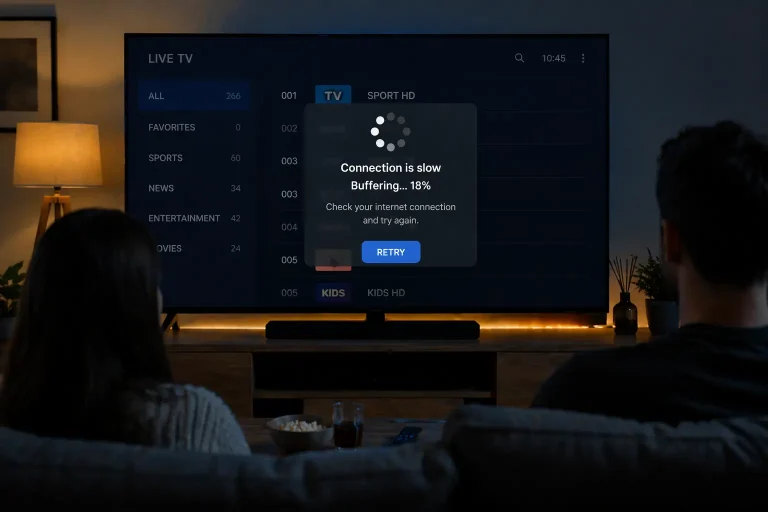
IPTV kijken op een pc doe je met een IPTV-speler zoals VLC media player, MyIPTV Player of IPTV Smarters Pro. Je installeert de speler, voegt de M3U-link of Xtream Codes-gegevens van je IPTV-aanbieder in Nederland toe en kiest een zender. Extra hardware heb je niet nodig, een stabiele internetverbinding wel.
De juiste speler hangt af van wat je wilt. In deze handleiding lees je welke speler bij je past, hoe je hem installeert, hoe je je afspeellijst toevoegt en wat je doet als het beeld hapert. De stappen gaan uit van Windows; voor Apple-computers staat een aparte route in de gids over IPTV kijken op een Mac.
Wat je nodig hebt voor IPTV kijken op een pc
Een computer, een goede verbinding en je inloggegevens zijn genoeg. Zet het volgende klaar:
- Een pc of laptop met Windows 10 of 11. VLC werkt ook op macOS en Linux, MyIPTV Player alleen op Windows.
- Een stabiele internetverbinding, bij voorkeur via een netwerkkabel. De internetsnelheid die je nodig hebt voor IPTV hangt af van de beeldkwaliteit waarin je kijkt.
- Je inloggegevens: een M3U-afspeellijstlink of Xtream Codes (server-URL, gebruikersnaam en wachtwoord). Welke je krijgt, bepaalt ook welke speler het handigst is; de verschillen tussen M3U en Xtream Codes zie je terug in de tabel hieronder.
Een speler bevat zelf geen zenders. De zenders, films en programmagids komen uit je IPTV-abonnement, en of IPTV legaal is in Nederland hangt af van de vraag of de aanbieder de rechten heeft op wat hij aanbiedt.
Welke IPTV-speler kies je?
Elke speler heeft een eigen sterke kant. Voor IPTV kijken op een pc zijn deze drie de meest gebruikte opties:
| VLC media player | MyIPTV Player | IPTV Smarters Pro | |
|---|---|---|---|
| Waar te krijgen | videolan.org | Microsoft Store | Officiële website van IPTV Smarters |
| Systeem | Windows, macOS, Linux | Windows | Windows, macOS |
| M3U-link | Ja | Ja | Ja |
| Xtream Codes | Alleen als M3U-link | Alleen als M3U-link | Ja, direct |
| Programmagids (EPG) | Nee | Ja, met een EPG-link | Ja |
| Opnemen | Ja | Afhankelijk van de versie | Afhankelijk van de versie |
VLC media player is de snelste manier om te testen of je afspeellijst werkt. Wil je een programmagids, kies dan MyIPTV Player of IPTV Smarters Pro. Meer alternatieven, zoals Kodi en ProgDVB, staan in het overzicht van de beste IPTV-apps voor Windows en Mac. Sommige aanbieders hebben daarnaast een webspeler in de browser; vraag je aanbieder of die bij je abonnement hoort.
Stap 1: Installeer VLC media player
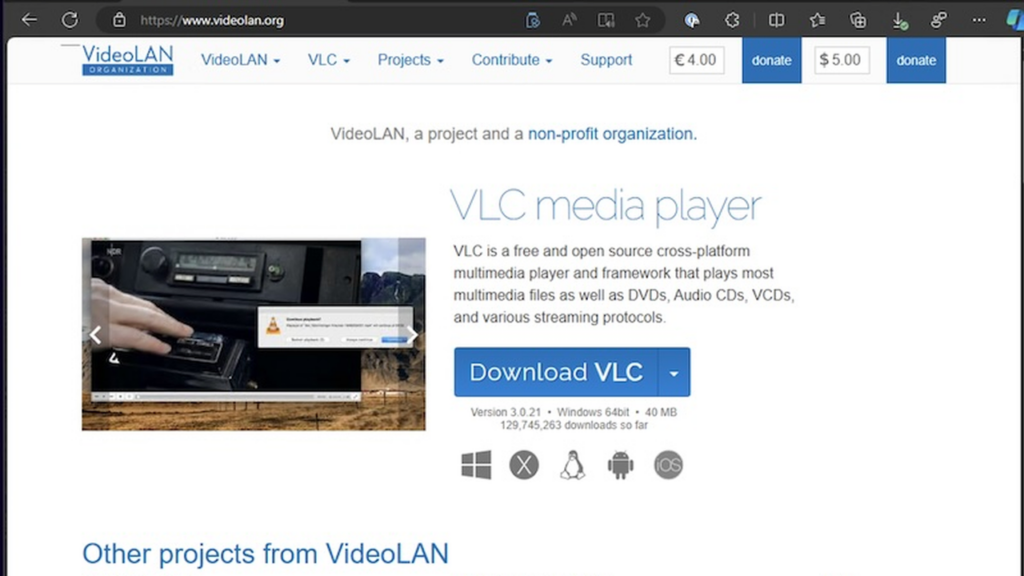
- Open videolan.org in je browser en klik op Download VLC. Gebruik alleen deze officiële website; downloadsites met advertenties bundelen soms extra software.
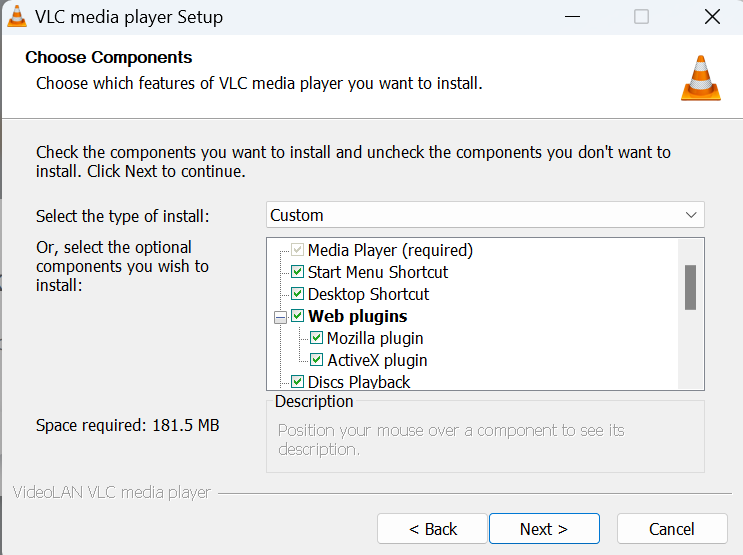
- Open het gedownloade bestand en volg de installatiewizard. De standaardinstellingen zijn voor de meeste gebruikers prima.
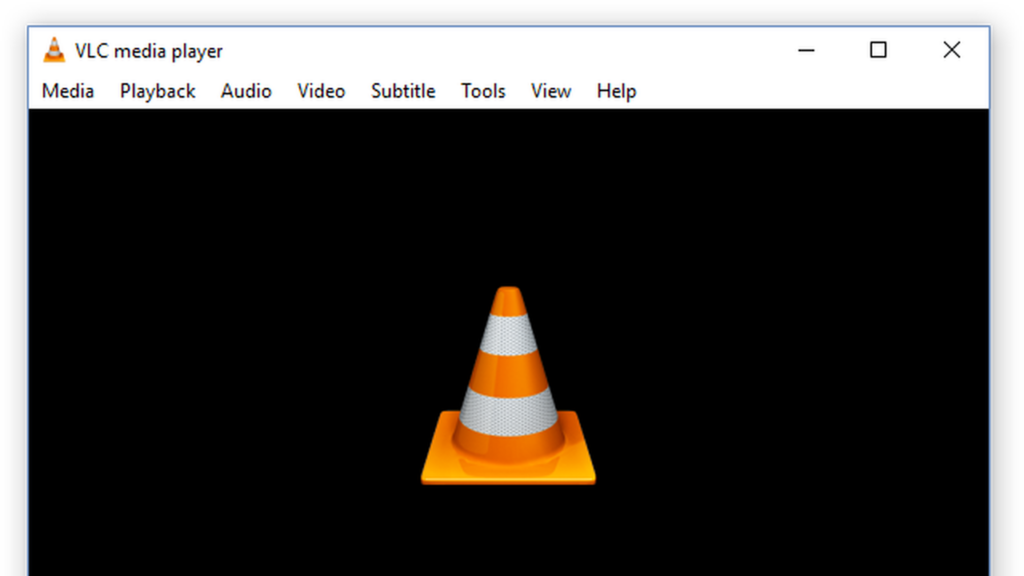
- Start VLC via het startmenu. Vraagt VLC om toegang tot metadata op internet, dan kun je dat naar wens toestaan of weigeren.
Stap 2: Open je IPTV-afspeellijst in VLC
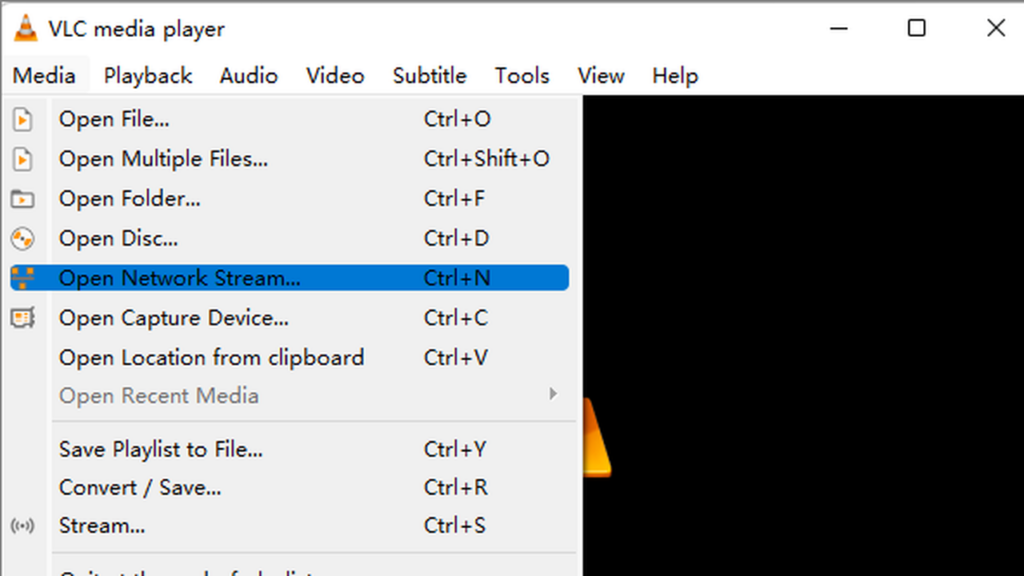
- Klik in VLC op Media > Netwerkstream openen of druk op Ctrl+N.
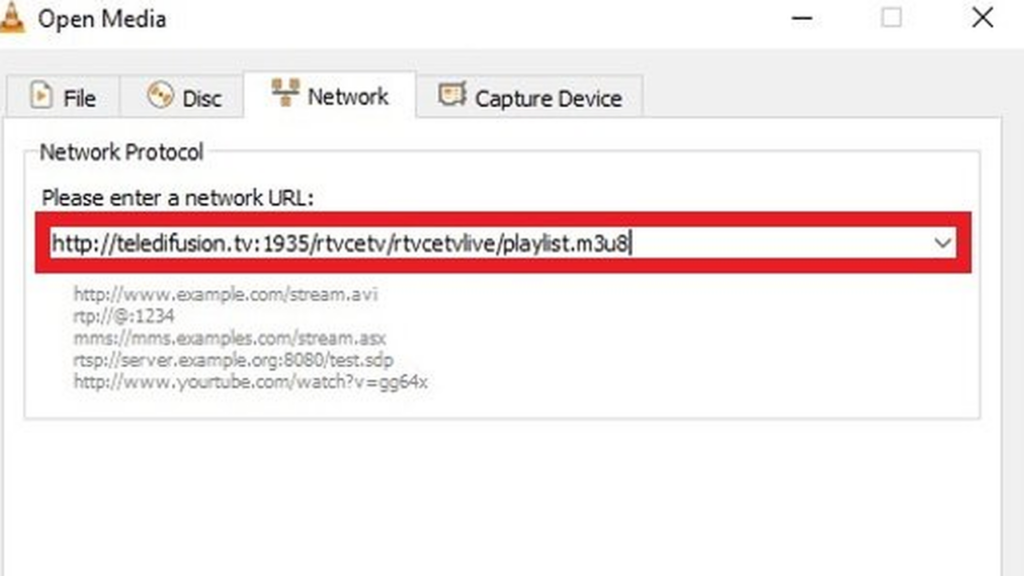
- Plak op het tabblad Netwerk je volledige M3U-link in het veld voor de netwerk-URL.
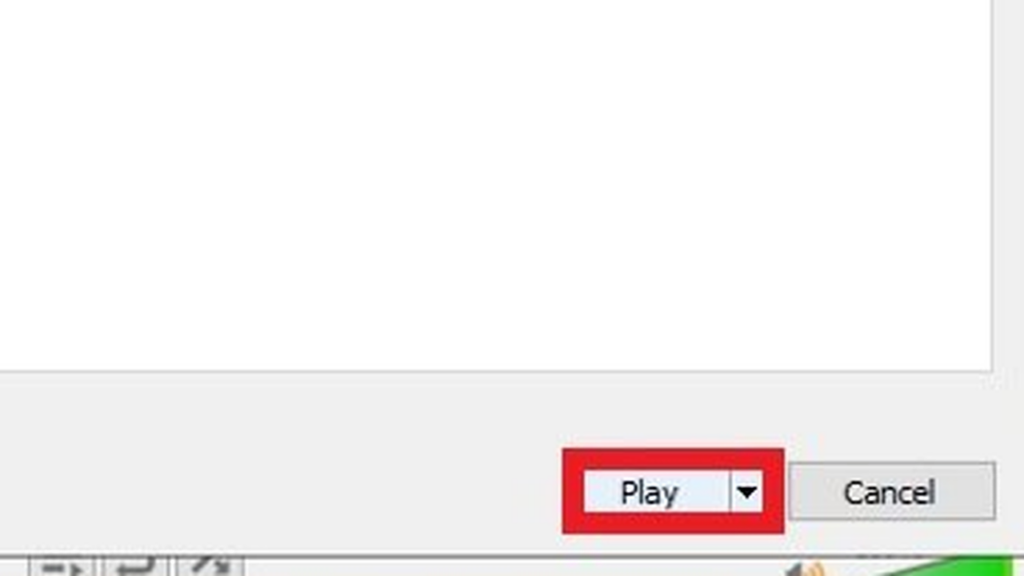
- Klik op Afspelen. VLC laadt de afspeellijst en start meestal de eerste zender.
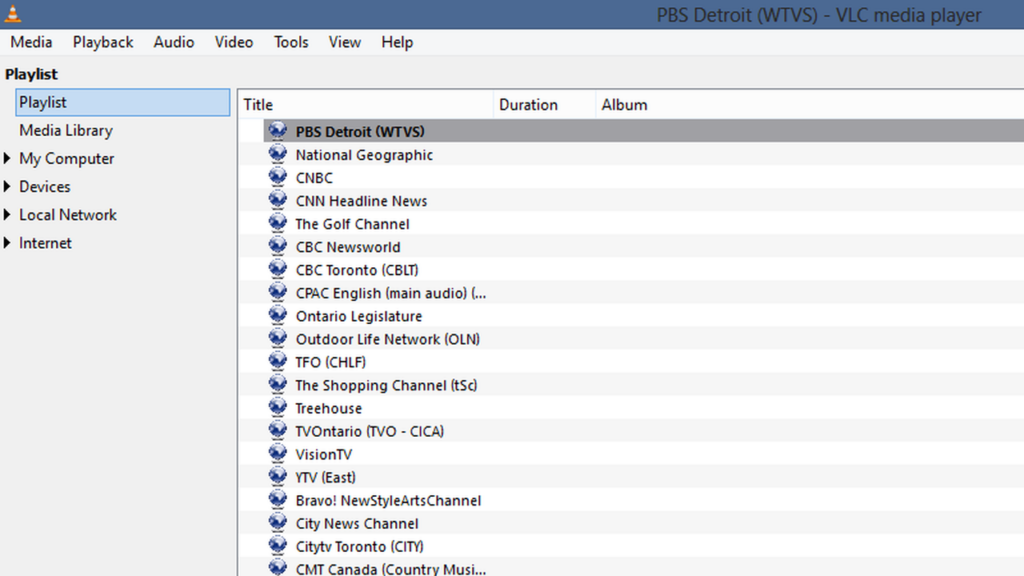
- Open Beeld > Afspeellijst of druk op Ctrl+L om alle zenders te zien. Dubbelklik op een zender om over te schakelen.
Heb je alleen Xtream Codes gekregen? Veel aanbieders leveren dan ook een M3U-link, of je stelt die zelf samen in de vorm http://server:poort/get.php?username=…&password=…&type=m3u_plus. Of dat werkt, verschilt per aanbieder. Alle opties in VLC, zoals een afspeellijst bewaren, staan in de handleiding over IPTV toevoegen aan VLC.
Stap 3: Gebruik MyIPTV Player voor een programmagids
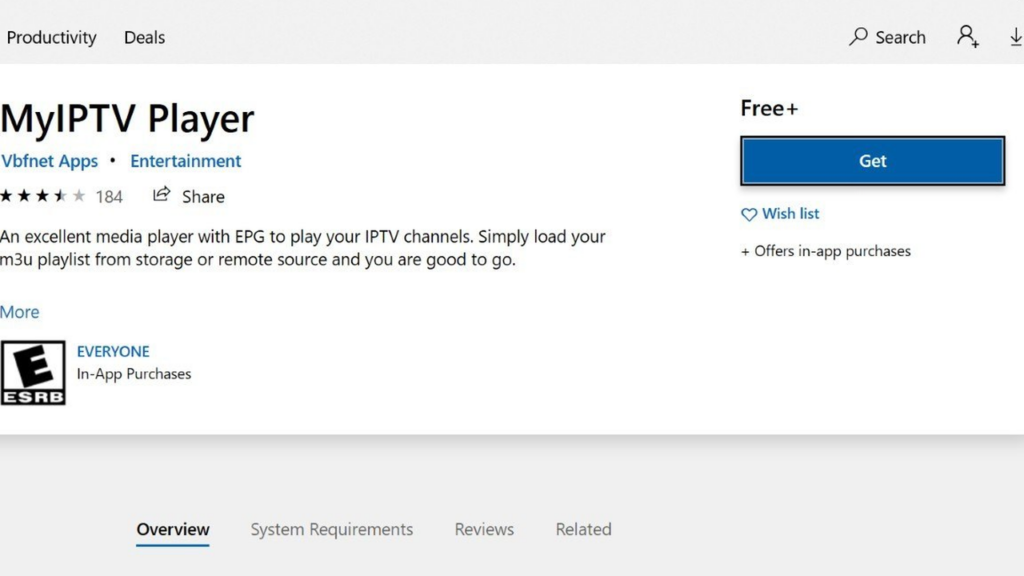
MyIPTV Player voegt een programmagids toe. De app is gratis in de Microsoft Store te vinden; de namen van menu’s kunnen per versie iets verschillen.
- Open de Microsoft Store, zoek op “MyIPTV Player” en klik op Downloaden of Installeren.
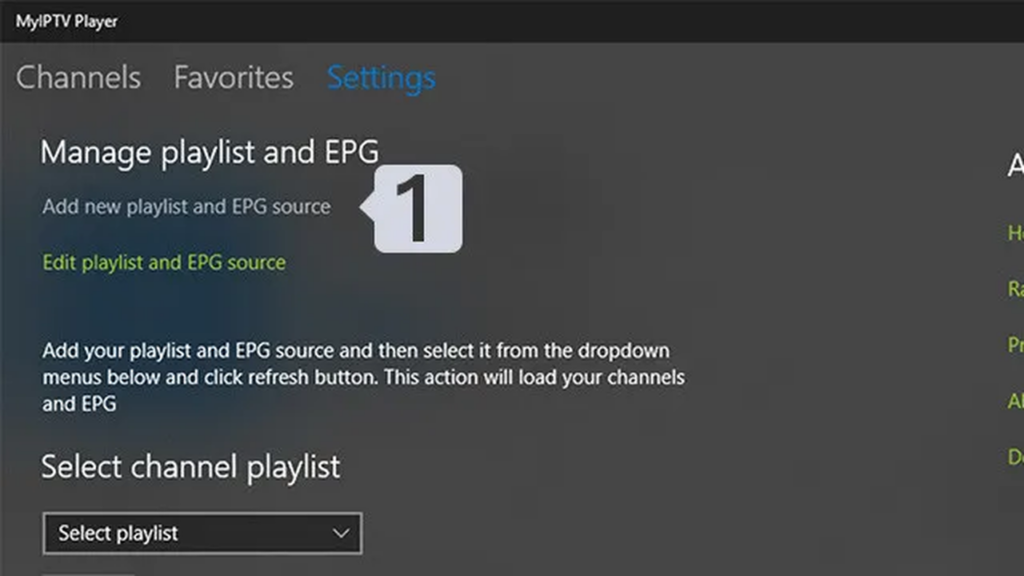
- Open de app en ga naar Settings. Kies Add new playlist and EPG source.
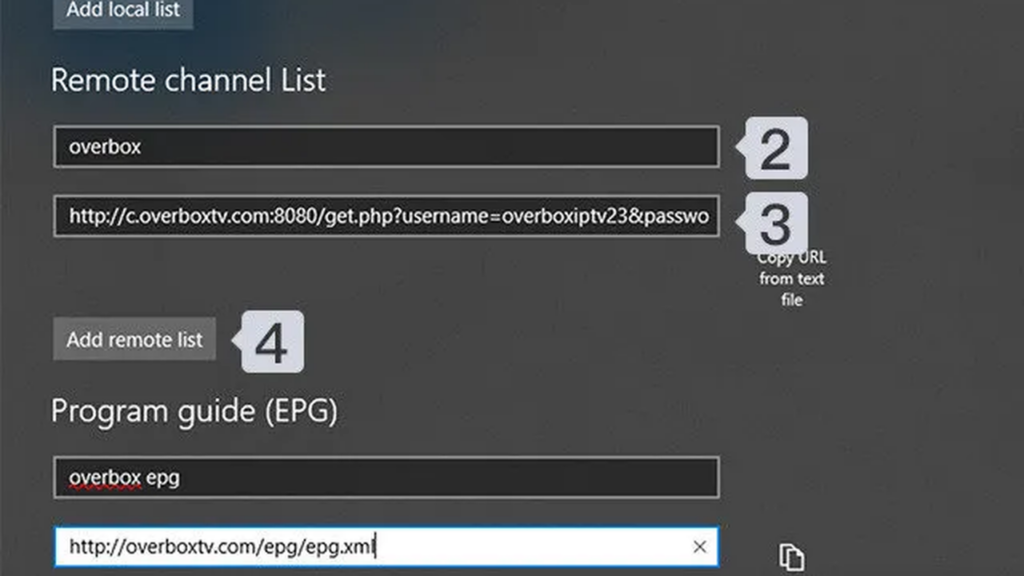
- Vul onder Remote channel list een naam in en plak je M3U-link in het tweede veld. Klik op Add remote list.
- Ga terug naar Settings, kies je afspeellijst bij Select channel playlist en open daarna Channels.
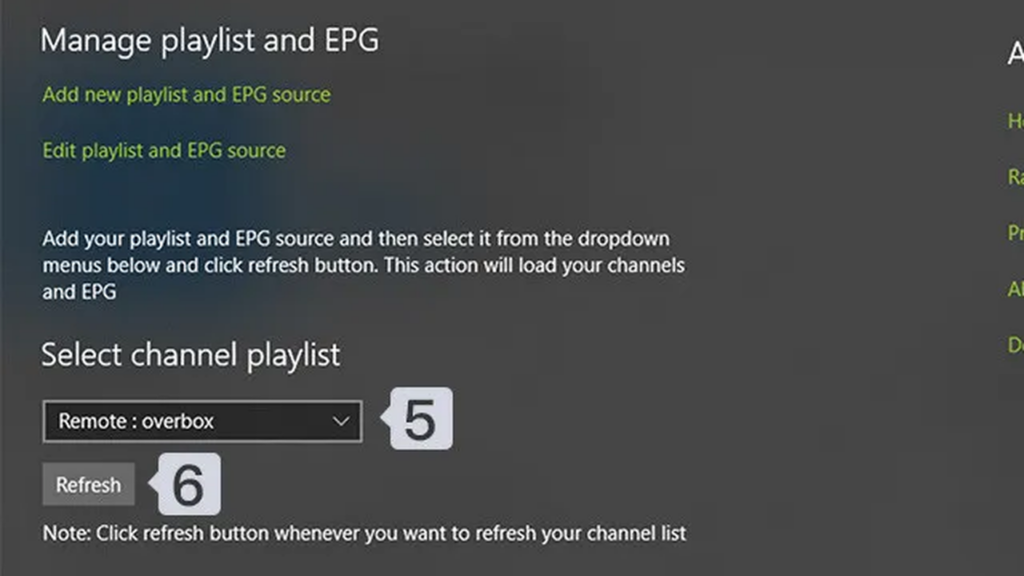
De gids werkt met een aparte link. Heb je van je aanbieder een EPG-link (XMLTV) gekregen, voeg die dan toe in hetzelfde instellingenscherm als EPG-bron. Hoe de EPG bij IPTV werkt, verklaart ook waarom tijden soms niet kloppen.
Alternatief: IPTV Smarters Pro voor Xtream Codes
Met Xtream Codes is IPTV Smarters Pro vaak de eenvoudigste keuze. Je logt direct in met server-URL, gebruikersnaam en wachtwoord, en de app deelt live-tv, films en series zelf in. De installatie, inclusief de melding van SmartScreen, staat in de handleiding over IPTV Smarters Pro installeren op Windows, en het inloggen en instellen in de gids over IPTV configureren op IPTV Smarters Pro.
Stap 4: Bewaar je zenderlijst in VLC
VLC onthoudt een netwerkstream niet vanzelf. Bewaar de lijst als bestand, dan hoef je de link niet elke keer opnieuw te plakken.
- Open de afspeellijst met Ctrl+L. Wil je een korte lijst met favorieten, verwijder dan de zenders die je niet kijkt via rechtsklikken en Verwijderen.
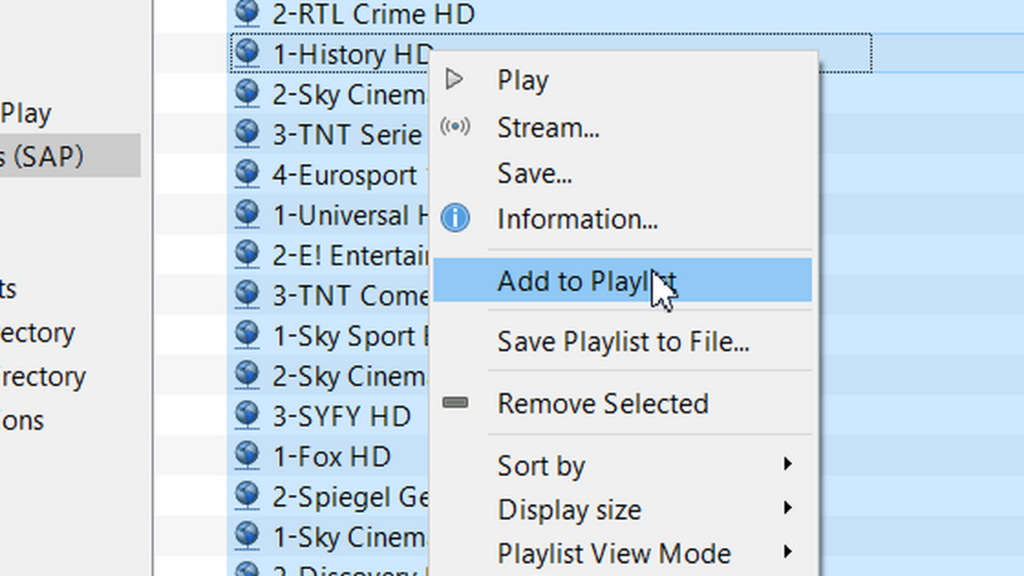
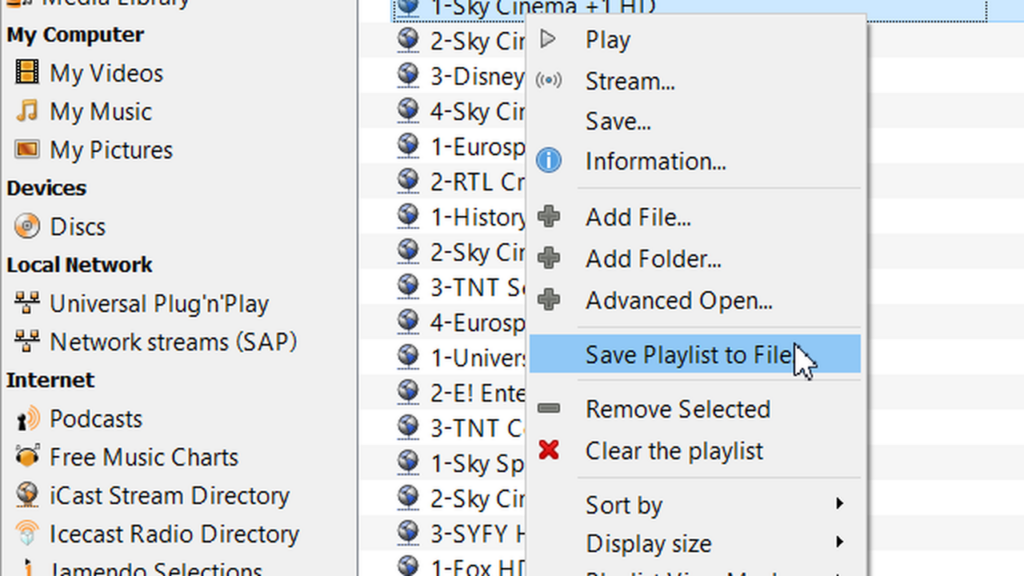
- Kies Media > Afspeellijst opslaan naar bestand of druk op Ctrl+Y.
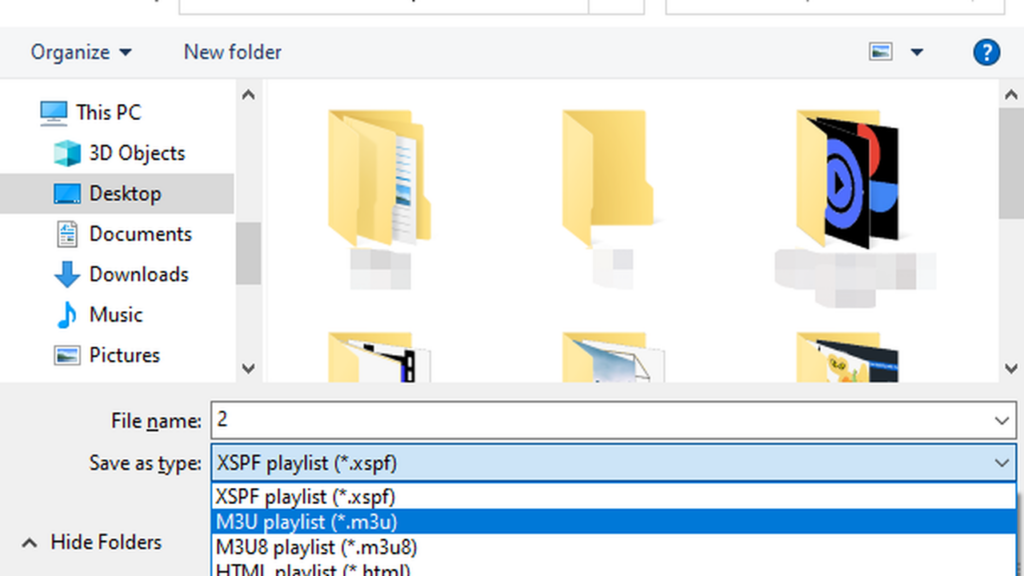
- Kies als bestandstype M3U, geef het bestand een herkenbare naam en klik op Opslaan.
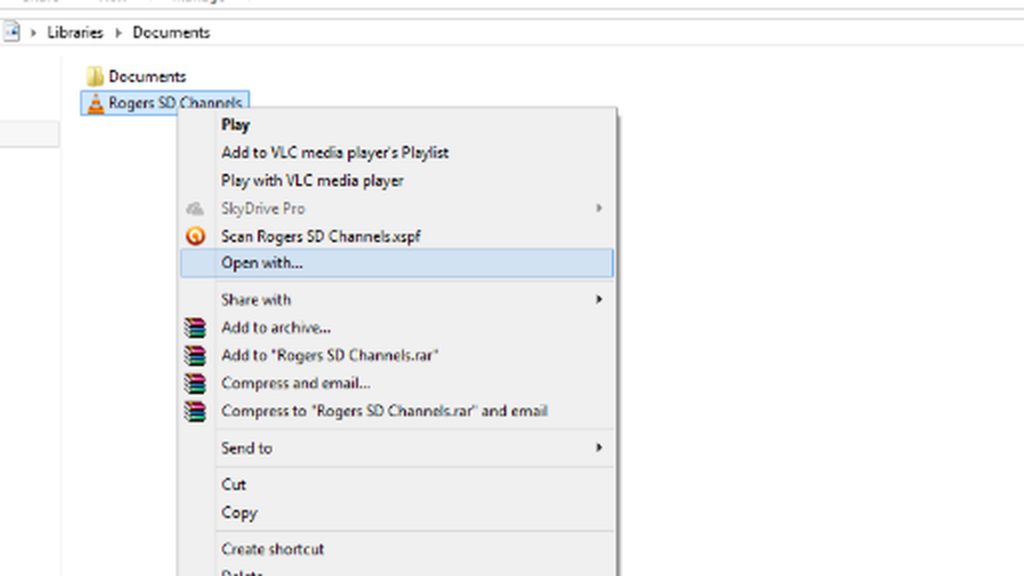
- Open de lijst later via Media > Bestand openen of dubbelklik op het bestand. VLC laadt dan direct je eigen zenderlijst.
Een bewaarde lijst verandert niet mee. Voegt je aanbieder zenders toe of wijzigt hij een adres, open dan opnieuw de originele link en bewaar de lijst nog een keer.
Controleer of alles werkt
Een korte test voorkomt verrassingen. Doe na het instellen deze controles:
- De zenderlijst toont de categorieën die bij je abonnement horen.
- Zenders uit verschillende categorieën starten en blijven minstens een minuut zonder onderbreking spelen.
- In MyIPTV Player of IPTV Smarters Pro toont de programmagids het huidige programma met de juiste tijden.
Handige instellingen voor beter beeld
Deze instellingen horen bij de speler, niet bij je abonnement. De voorbeelden gelden voor VLC:
- Hardwaredecodering: ga naar Extra > Voorkeuren > Invoer/codecs en kies bij Hardwareversnelde decodering de automatische optie. Dat ontlast de processor.
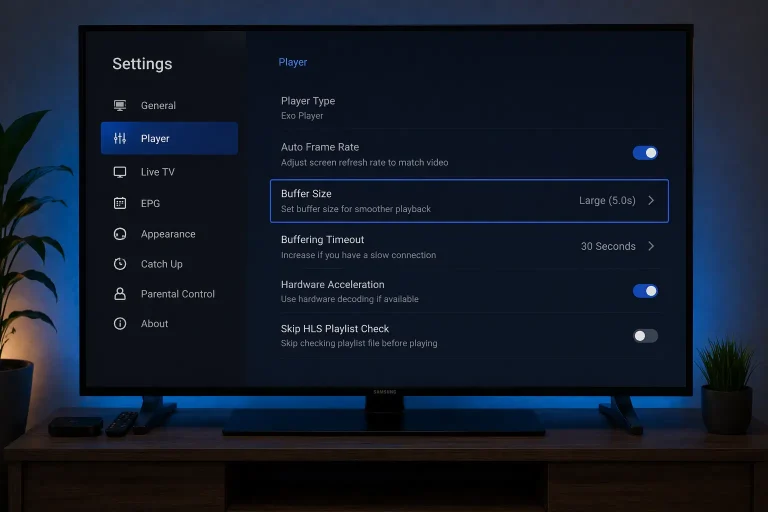
- Buffer vergroten: hapert het beeld, zet dan onder Extra > Voorkeuren linksonder Alles aan en verhoog bij Invoer/codecs de waarde van Netwerkcaching.
- Audio en ondertitels: kies een andere taal via het menu Audio > Audiospoor of Ondertitel > Ondertitelspoor, als de stream die aanbiedt.
- Opnemen: zet Beeld > Geavanceerde bedieningselementen aan; met de rode opnameknop neem je de lopende stream op. Controleer of je aanbieder opnemen toestaat.
Kijken op je tv via de pc
Met een HDMI-kabel zie je het beeld van je pc op de tv. Zo gebruik je de speler op je computer en kijk je op het grote scherm.
- Sluit de pc of laptop met een HDMI-kabel aan op de tv en kies op de tv de juiste HDMI-ingang.
- Druk op Windows-toets + P en kies Dupliceren of Alleen tweede scherm.
- Komt het geluid nog uit de laptop, klik dan op het luidsprekerpictogram in de taakbalk en kies de tv als uitvoerapparaat.
Problemen bij IPTV kijken op een pc oplossen
| Probleem | Waarschijnlijke oorzaak | Oplossing |
|---|---|---|
| VLC meldt dat de invoer niet kan worden geopend | Onvolledige of verkeerde link, of verlopen abonnement | Kopieer de link opnieuw uit je welkomstmail en controleer je abonnement |
| Er speelt één zender, maar je ziet geen lijst | De afspeellijst is verborgen | Open Beeld > Afspeellijst (Ctrl+L) |
| Het beeld hapert of buffert | Wifi, drukte op het netwerk of een kleine buffer | Gebruik een kabel, sluit zware programma’s en verhoog de netwerkcaching |
| Geen programmagids in MyIPTV Player | Geen EPG-bron ingesteld | Voeg de EPG-link van je aanbieder toe en ververs de gids |
| De antivirus blokkeert de installatie | Bestand van een onbekende bron | Download de speler opnieuw van de officiële website |
Blijft het haperen, dan ligt de oorzaak meestal buiten de speler. Bij IPTV-buffering oplossen begin je bij je verbinding en router, en pas daarna bij de speler.
Veelgestelde vragen
Is VLC de beste speler voor IPTV kijken op een pc?
VLC is de eenvoudigste, maar niet de meest complete. VLC is gratis en speelt vrijwel elke M3U-link af, maar heeft geen programmagids en geen categorieën zoals een IPTV-app. Voor dagelijks kijken is een speler met EPG vaak prettiger.
Werkt dit ook op een Mac of Linux?
VLC werkt op alle drie de systemen. MyIPTV Player is alleen voor Windows; op macOS zijn IPTV Smarters Pro en VLC de gangbare keuzes.
Heb ik een krachtige pc nodig?
Meestal niet. Een recente pc of laptop met hardwaredecodering speelt HD-streams zonder moeite af; bij 4K-streams worden processor, videokaart en verbinding belangrijker.
Moet ik mijn afspeellijst elke keer opnieuw toevoegen?
Alleen in VLC, als je de lijst niet bewaart. MyIPTV Player en IPTV Smarters Pro onthouden je afspeellijst of account; in VLC bewaar je de lijst als M3U-bestand zoals in stap 4.
Kan ik IPTV in de browser kijken?
Dat hangt af van je aanbieder. Sommige aanbieders hebben een webspeler waarvoor je niets hoeft te installeren; vraag of die bij je abonnement hoort.
Kan ik op mijn pc en tv tegelijk kijken?
Dat kan als je abonnement genoeg verbindingen heeft. Bij IPTV op meerdere apparaten tegelijk telt elke actieve stream als één verbinding.
Heb je nog geen inloggegevens? Vraag een gratis proefperiode aan en probeer IPTV kijken op een pc eerst uit met je eigen speler.