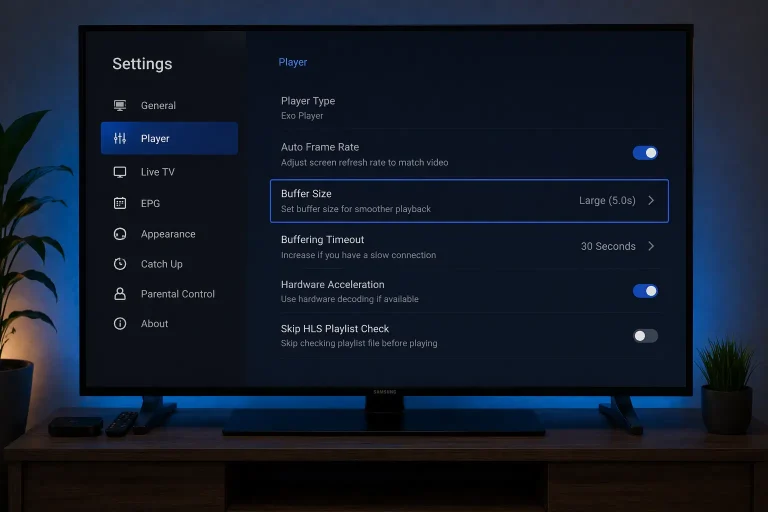
IPTV installeren op iPhone of iPad doe je via de App Store: installeer een IPTV-speler zoals Smarters Player Lite of GSE Smart IPTV, open de app en log in met de M3U-link of Xtream Codes van je IPTV-aanbieder in Nederland. Daarna laadt de app je zenders, en met AirPlay stream je ze naar je tv. Een jailbreak is niet nodig.
IPTV installeren op iPhone of iPad verloopt op iOS altijd via de App Store. Je kunt geen apps van buiten de winkel installeren, maar dat hoeft ook niet: de gangbare IPTV-spelers staan er gewoon in. In deze handleiding voor IPTV installeren op iPhone of iPad lees je welke app je kiest, hoe je inlogt, hoe je de programmagids instelt en hoe je vanaf je toestel op de tv kijkt.
Wat je nodig hebt om IPTV installeren op iPhone of iPad zonder problemen te doen
Voor IPTV installeren op iPhone of iPad heb je een toestel met een recente iOS-versie en je inloggegevens nodig, meer niet. Zet dit klaar:
- Een iPhone of iPad met een iOS-versie die de app ondersteunt. De vereiste versie staat op de pagina van de app in de App Store; je eigen versie vind je onder Instellingen > Algemeen > Info.
- Je inloggegevens: Xtream Codes (server-URL, gebruikersnaam en wachtwoord) of een M3U-link. De verschillen tussen M3U en Xtream Codes bepalen mede welke app het handigst is.
- Een EPG-link, als je aanbieder de programmagids apart levert.
- Wifi of een mobiele bundel met voldoende data. Streamen verbruikt veel data; de internetsnelheid die je nodig hebt voor IPTV hangt af van de beeldkwaliteit.
Bij IPTV installeren op iPhone of iPad bevat de app zelf geen zenders. Alles wat je ziet, komt van je aanbieder, en of IPTV legaal is in Nederland hangt af van de vraag of die aanbieder de rechten heeft op zijn content.
Welke app voor IPTV installeren op iPhone of iPad?
Let vooral op de naam van de ontwikkelaar. In de App Store staan apps met bijna dezelfde naam van verschillende ontwikkelaars; deze vier zijn de bekendste officiële spelers:
| App | Ontwikkelaar | Inloggen met | Bijzonderheden |
|---|---|---|---|
| Smarters Player Lite | WHMCS Smarters | Xtream Codes en M3U | Gratis, dezelfde opzet als IPTV Smarters Pro op andere apparaten |
| GSE Smart IPTV | droidvision | Xtream Codes en M3U | Gratis versie en betaalde Pro-versie, uitgebreide EPG-opties |
| iPlayTV | Zie App Store | Xtream Codes en M3U | Betaald, ook voor Apple TV |
| IPTVX | Zie App Store | Xtream Codes en M3U | Ook voor Apple TV |
De stappen voor IPTV installeren op iPhone of iPad hieronder gebruiken Smarters Player Lite als voorbeeld. De schermen van GSE Smart IPTV en iPlayTV heten anders, maar vragen dezelfde gegevens. Hoe deze apps zich verhouden tot spelers op Android, zie je in het overzicht van welke IPTV-app het beste is.
Stap 1: IPTV installeren op iPhone of iPad start in de App Store
- Open de App Store en zoek op “Smarters Player Lite”.
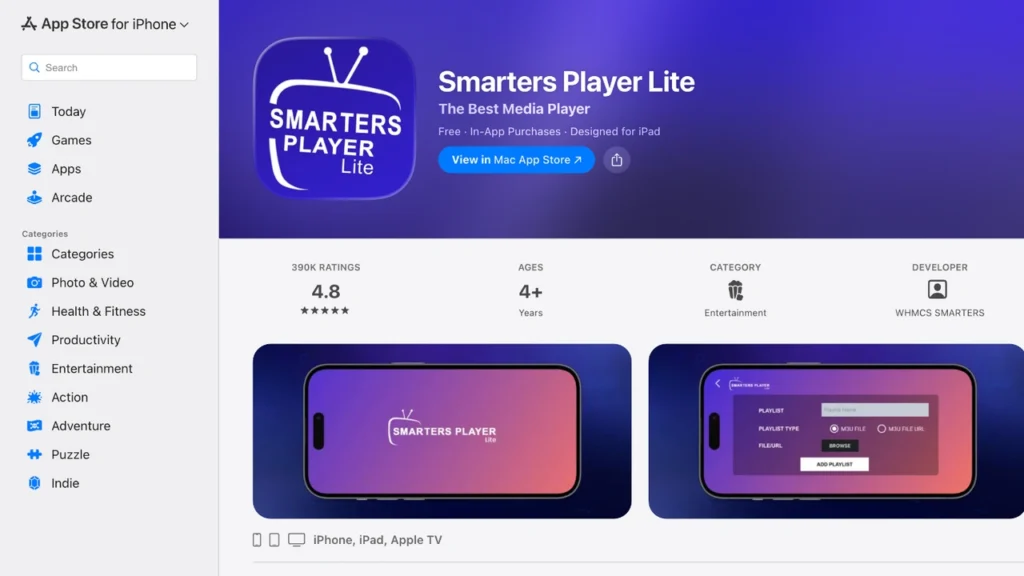
- Controleer dat WHMCS Smarters als ontwikkelaar staat en tik op Download (het wolkje of de knop Download).
- Bevestig met Face ID, Touch ID of je Apple ID-wachtwoord.
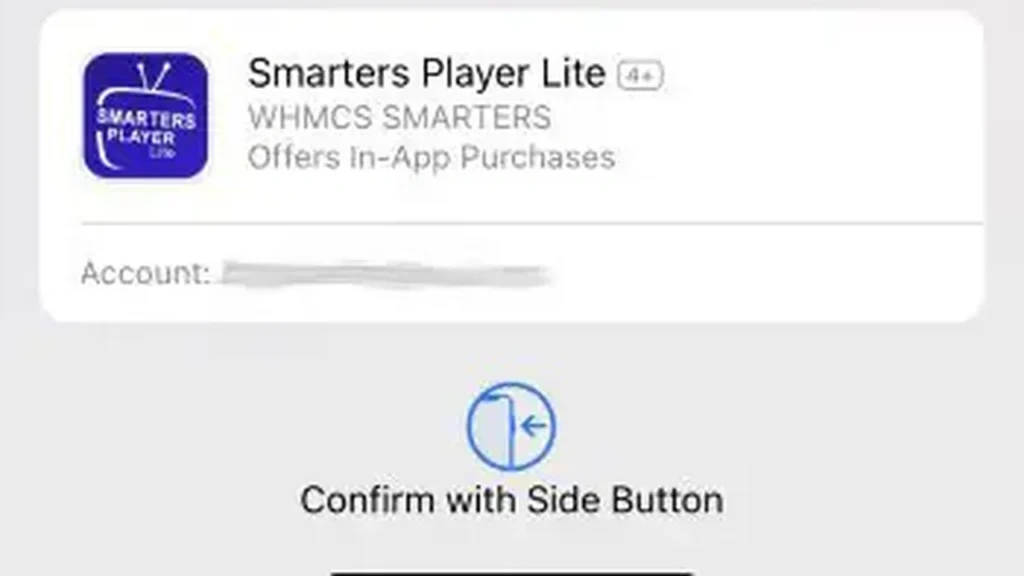
- Tik op Open zodra de installatie klaar is.
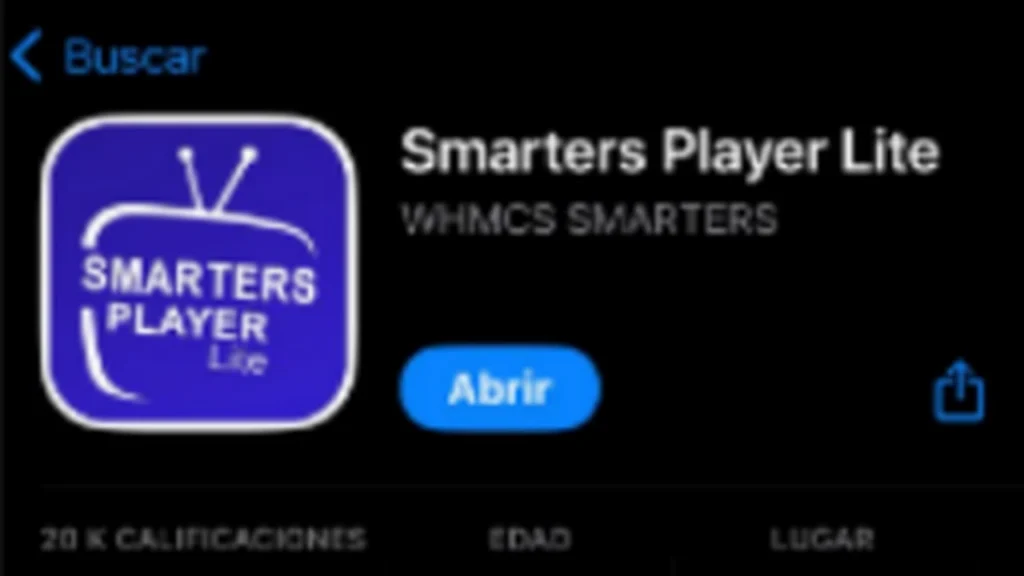
Stap 2: Open de app na het IPTV installeren op iPhone of iPad
- Lees de gebruiksvoorwaarden en tik op Accept.
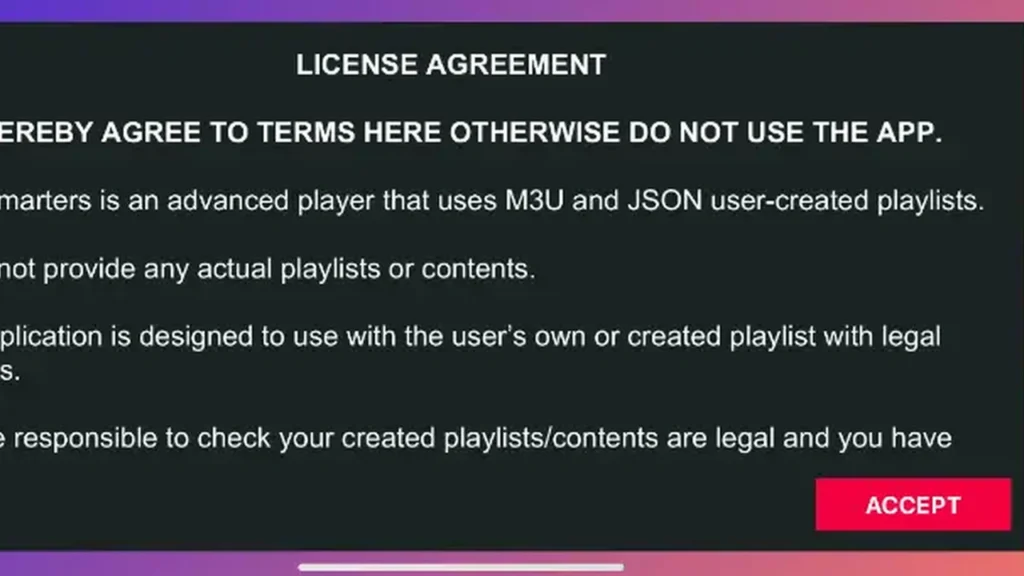
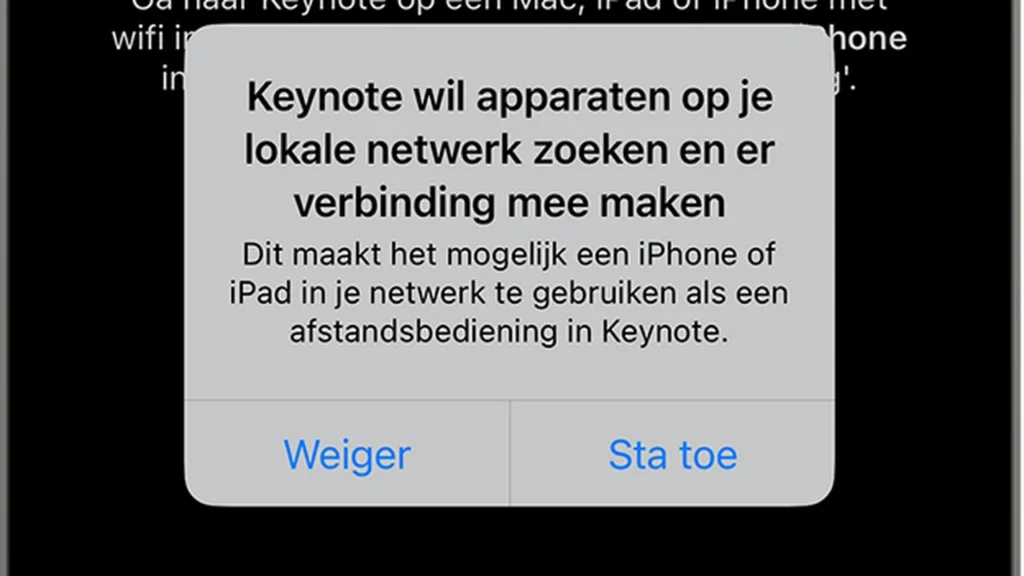
- Vraagt iOS of de app apparaten in je lokale netwerk mag vinden, tik dan op Sta toe. Zonder deze toestemming werkt AirPlay vanuit de app soms niet.
- Je ziet nu het scherm met de inlogmethodes. Kies de methode die past bij je gegevens: Xtream Codes of M3U.
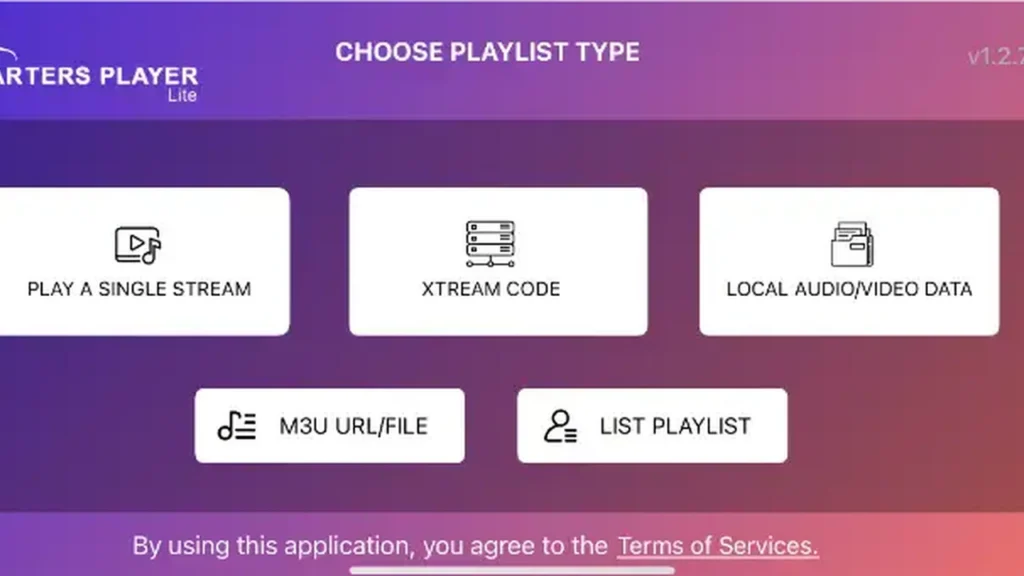
Stap 3: Log in met Xtream Codes na het IPTV installeren op iPhone of iPad
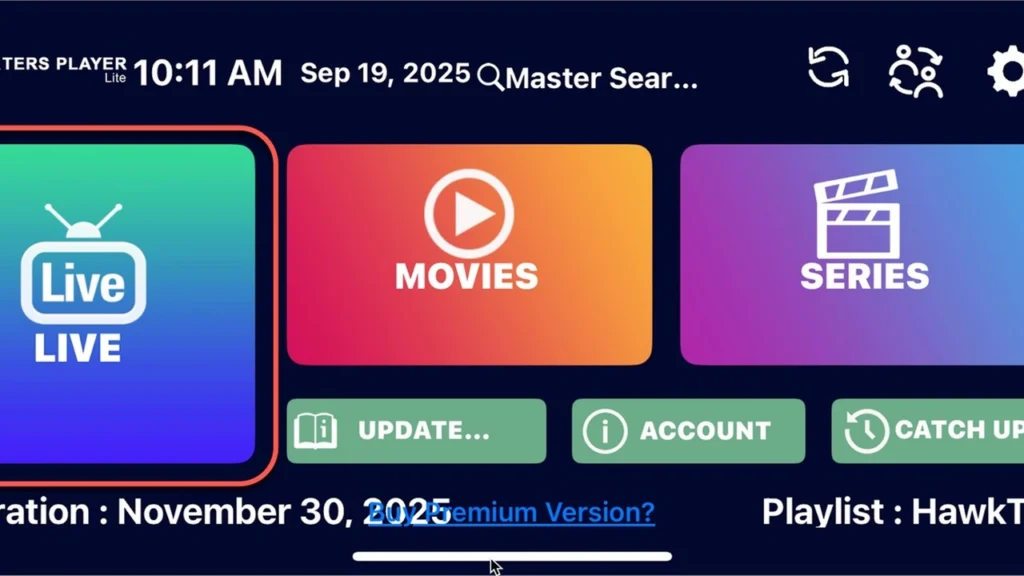
Met Xtream Codes deelt de app je content automatisch in. Live-tv, films en series krijgen elk een eigen onderdeel en de programmagids laadt meestal mee.
- Kies Login with Xtream Codes API (of een vergelijkbare optie).
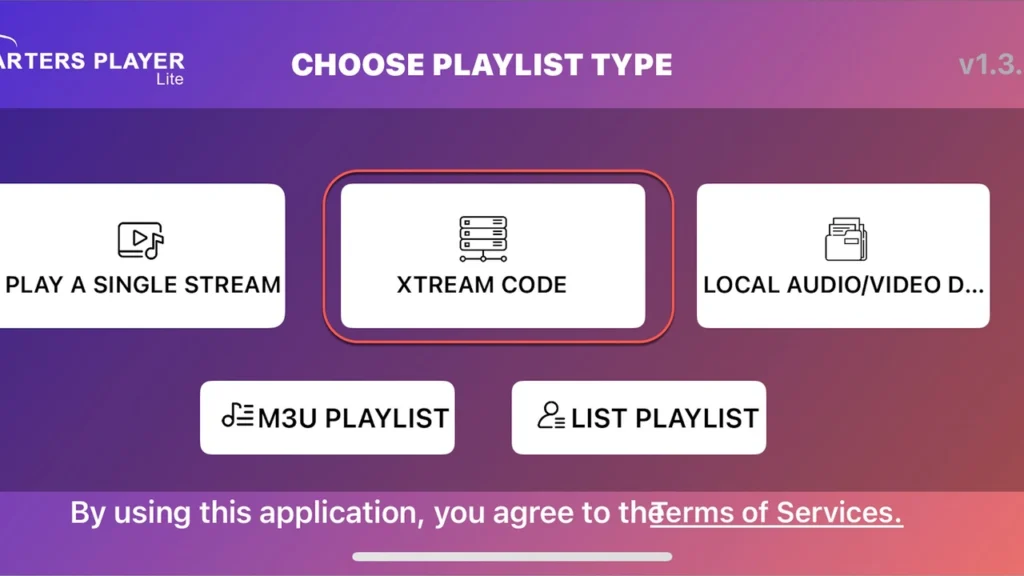
- Vul een naam naar keuze in en daarna de gebruikersnaam, het wachtwoord en de server-URL precies zoals je aanbieder ze gaf, inclusief “http://” en een eventueel poortnummer.
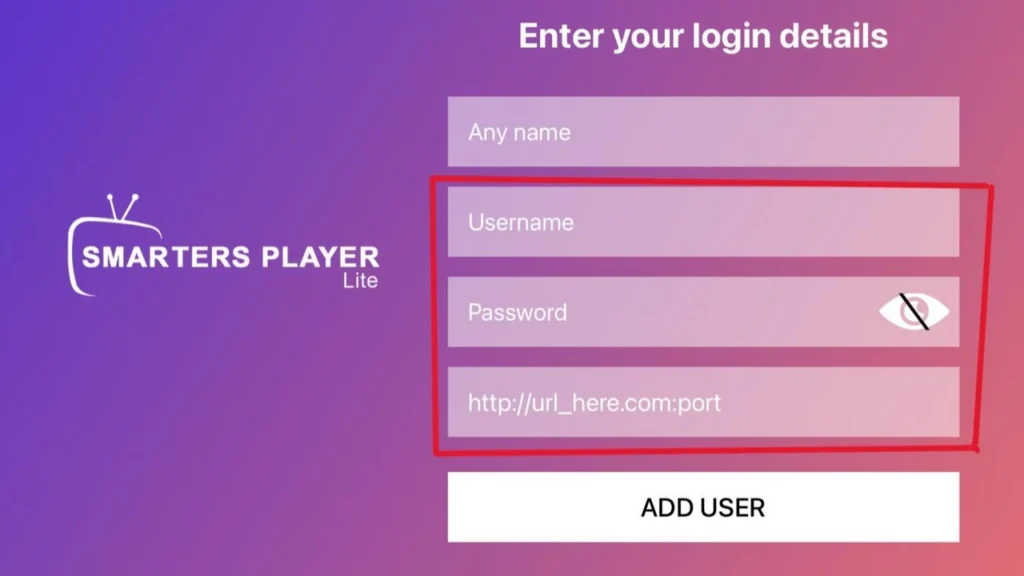
- Tik op Add User. De app haalt je zenders, films en series op en opent het hoofdmenu.
Stap 4: Log in met een M3U-link na het IPTV installeren op iPhone of iPad
- Kies de optie voor een M3U-afspeellijst (bijvoorbeeld Load Your Playlist or File/URL).
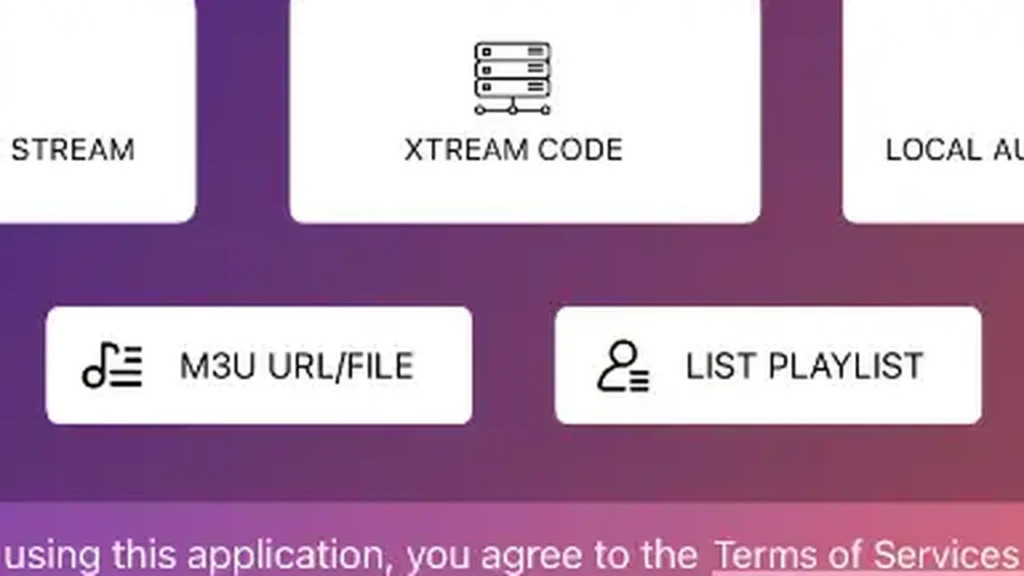
- Vul een naam in, kies M3U URL en plak de volledige link. Kopiëren uit je e-mail voorkomt tikfouten.
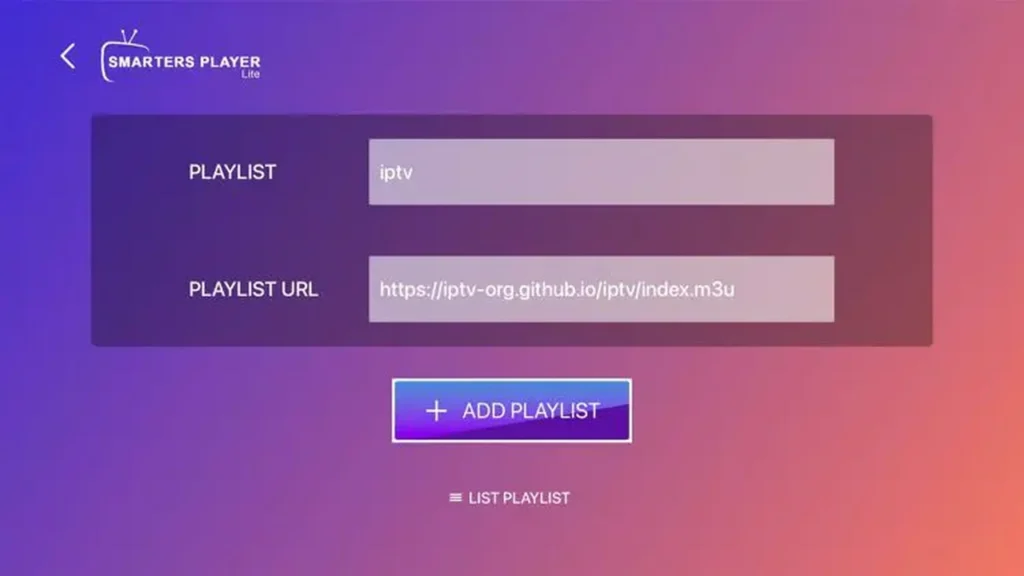
- Tik op Add User. De app laadt de zenders uit de afspeellijst.
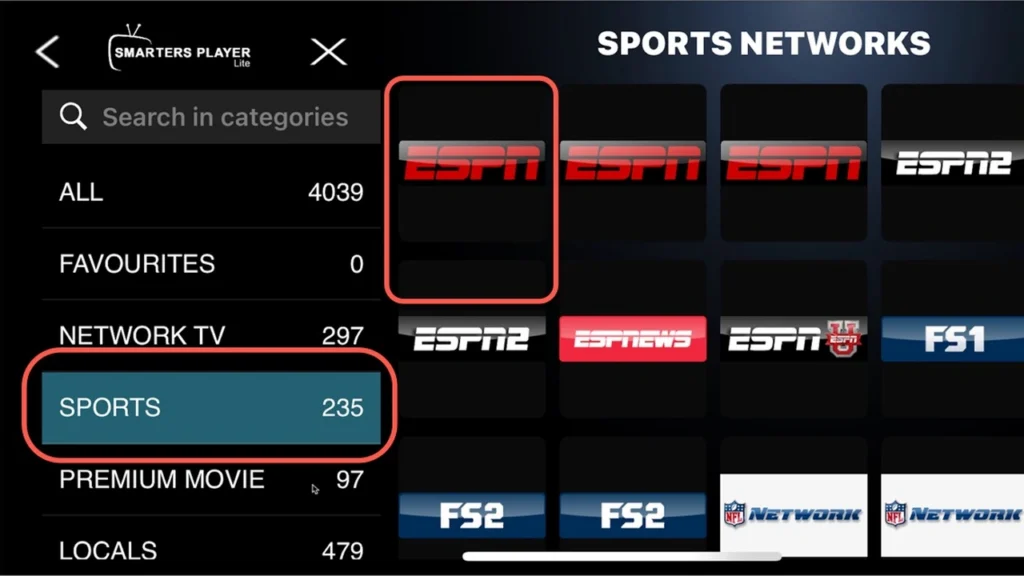
Controleer of IPTV installeren op iPhone of iPad is gelukt
Een korte test bespaart later zoekwerk. Controleer dit direct na het inloggen:
- Zenders uit verschillende categorieën starten en blijven minstens een minuut zonder onderbreking spelen.
- Films en series tonen titels, als je abonnement die bevat.
- De programmagids toont het huidige programma op de juiste tijd. Blijft de gids leeg, dan los je dat in stap 5 op.
Stap 5: Programmagids instellen na IPTV installeren op iPhone of iPad
Met Xtream Codes laadt de gids meestal vanzelf. Gebruik je een M3U-link of blijft het raster leeg, dan voeg je de EPG-link van je aanbieder toe.
- Open de instellingen van de app via het tandwiel of het menu.
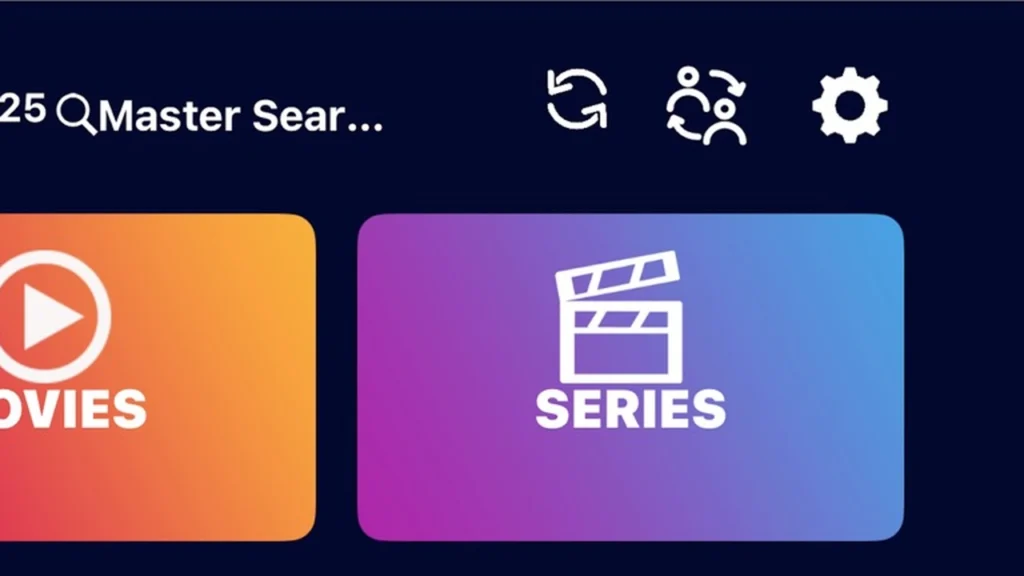
- Kies het onderdeel voor de EPG, voeg de EPG-link van je aanbieder toe en ververs de gids.
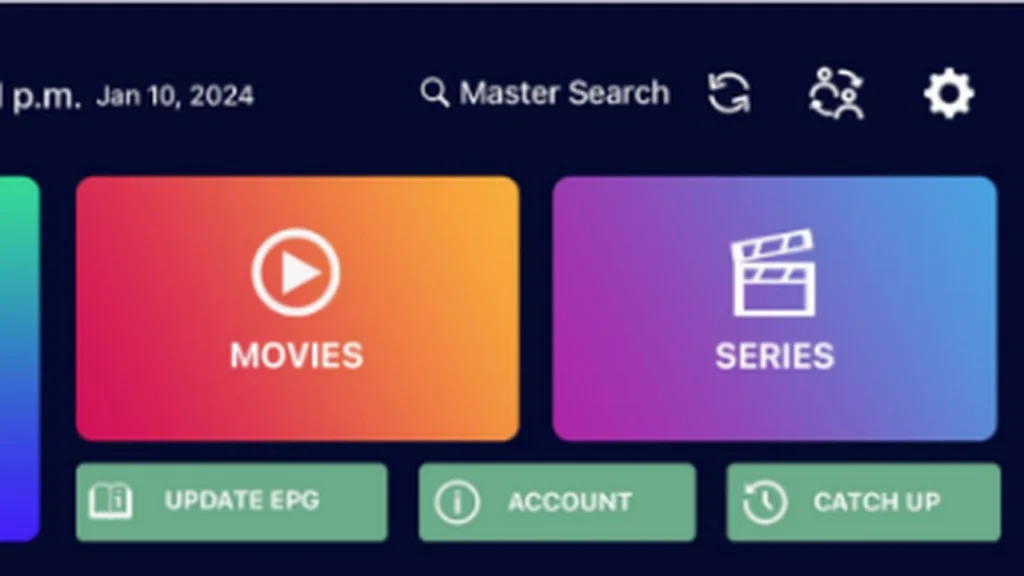
- Open de gids en controleer de tijden. Kloppen die niet, zet dan onder Instellingen > Algemeen > Datum en tijd de optie Stel automatisch in aan.
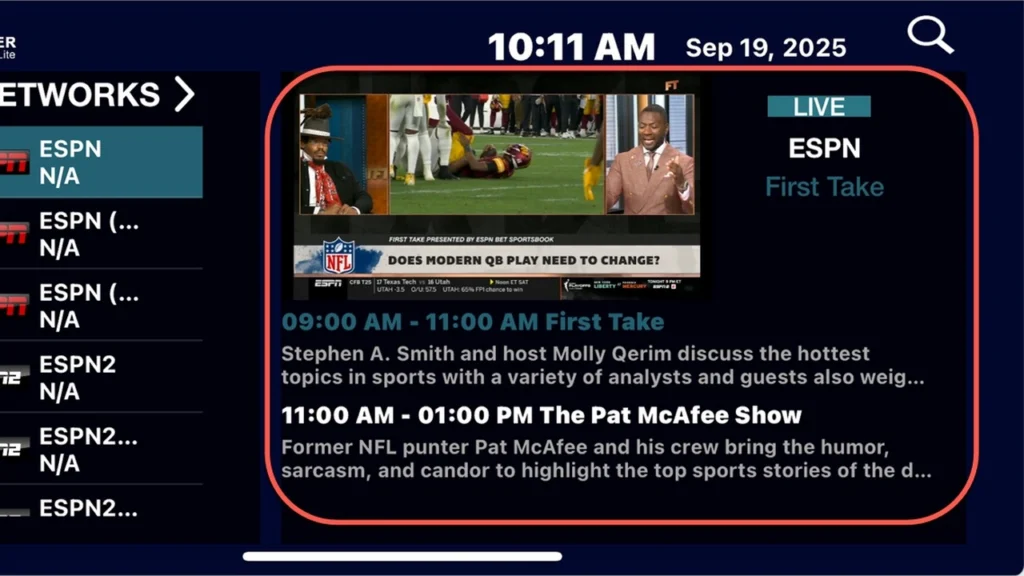
De gids is een aparte gegevensstroom. Hoe de EPG bij IPTV werkt, verklaart waarom een M3U-link vaak een aparte gidslink nodig heeft en waarom tijden soms verschoven zijn.
Stap 6: Kijk op je tv na IPTV installeren op iPhone of iPad met AirPlay
AirPlay stuurt het beeld naar je tv. Met AirPlay stream je het beeld van je iPhone of iPad naar een Apple TV of een tv met AirPlay 2. Beide apparaten moeten op hetzelfde wifi-netwerk zitten.
- Start een zender in de app. Toont de speler een AirPlay-pictogram (een rechthoek met een driehoek), tik daar dan op en kies je tv.
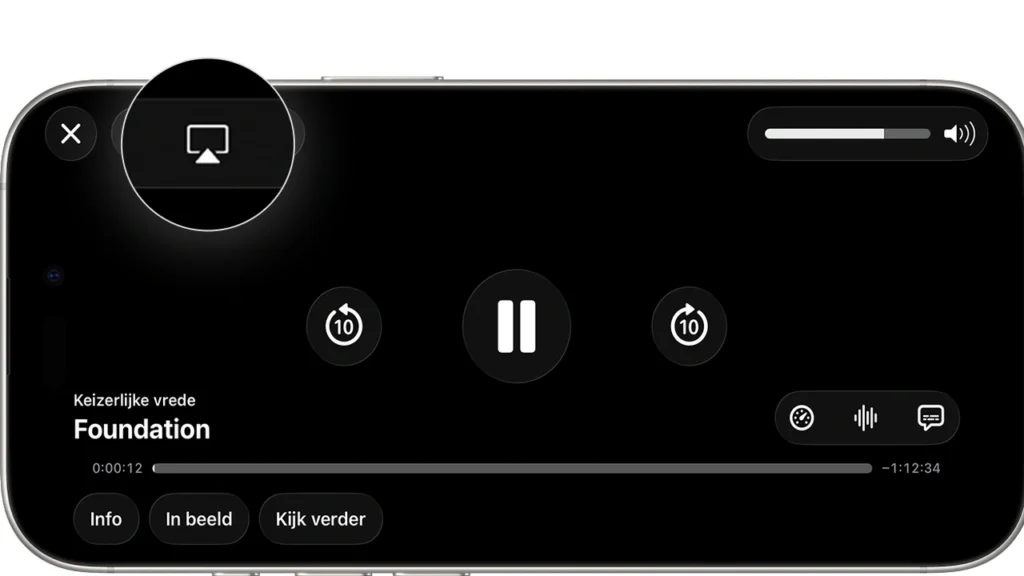
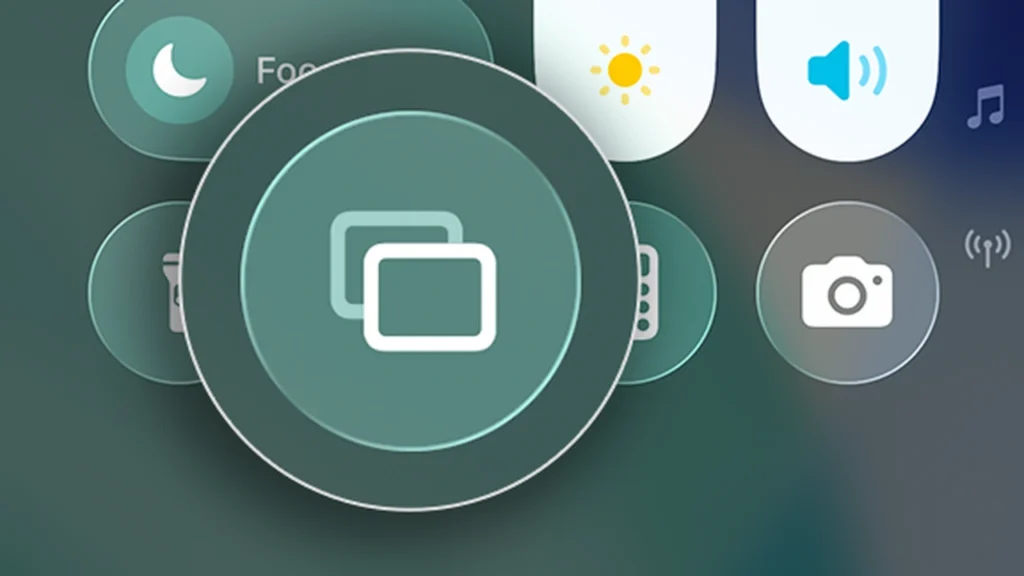
- Ontbreekt dat pictogram, open dan het Bedieningspaneel (veeg vanuit de rechterbovenhoek omlaag) en tik op Schermsynchronisatie.
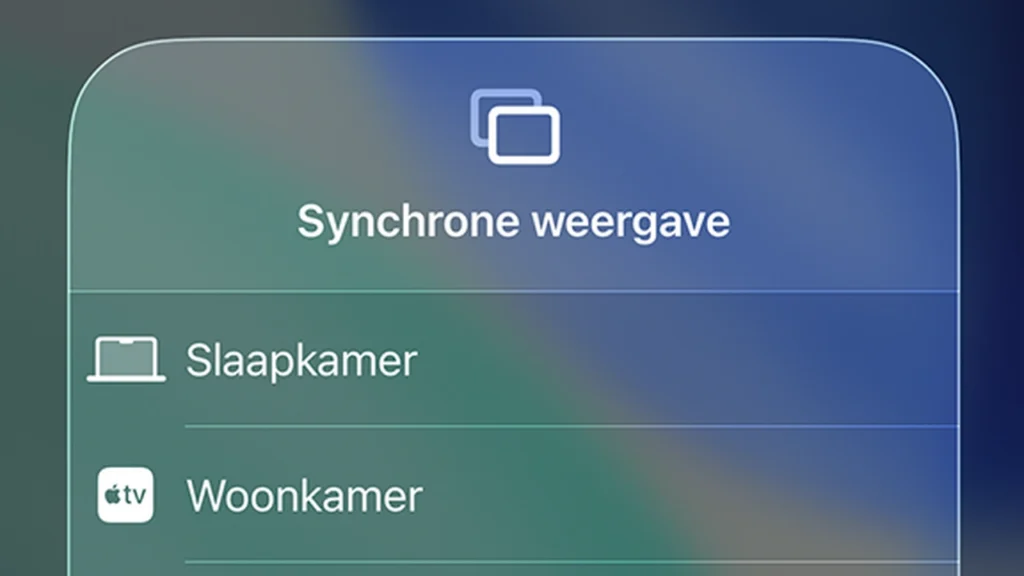
- Kies je Apple TV of AirPlay 2-tv in de lijst en voer de code in als de tv erom vraagt.
- Het beeld verschijnt op de tv. Stop je de synchronisatie, dan speelt de stream weer op je iPhone of iPad.
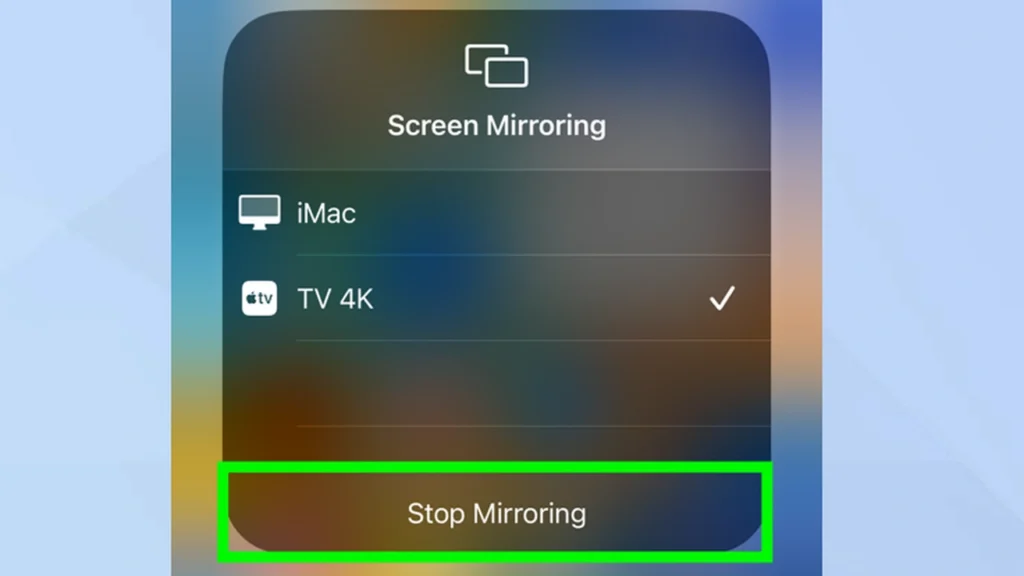
Niet elke app staat AirPlay voor video toe. Werkt het AirPlay-pictogram in de app niet, dan is Schermsynchronisatie het alternatief, of een Lightning- of USB-C-naar-HDMI-adapter van Apple.
Favorieten, ondertitels en mobiele data na IPTV installeren op iPhone of iPad
Deze instellingen horen bij de app of bij iOS, niet bij je abonnement. Ze maken dagelijks gebruik prettiger:
- Favorieten: houd een zender ingedrukt of tik op het sterretje om die aan je favorieten toe te voegen. Zo hoef je bij lange lijsten niet te scrollen.
- Ondertitels en audio: tijdens het afspelen kies je in de speler een andere audiotrack of ondertitel, als de stream die aanbiedt.
- Mobiele data: wil je alleen via wifi kijken, zet de app dan uit onder Instellingen > Mobiel netwerk. Streamen via 4G of 5G verbruikt snel veel data.
- Kinderen: een app-eigen kinderslot verschilt per speler; met Schermtijd in iOS beperk je de app zelf.
Problemen bij IPTV installeren op iPhone of iPad snel oplossen
| Probleem | Waarschijnlijke oorzaak | Oplossing |
|---|---|---|
| Inloggen mislukt | Tikfout in server-URL, gebruikersnaam of wachtwoord, of verlopen abonnement | Kopieer de gegevens uit je e-mail en controleer je abonnement |
| Beeld hapert of buffert | Zwak wifi of mobiel netwerk | Ga dichter bij de router, gebruik 5GHz-wifi en sluit andere apps |
| Geen geluid | Stille modus of volume laag | Zet de belschakelaar om en zet het volume hoger |
| Gids blijft leeg | Geen EPG-link ingesteld | Voeg de EPG-link toe en ververs de gids |
| AirPlay vindt de tv niet | Andere wifi-netwerken of geen netwerktoestemming | Zet beide apparaten op hetzelfde netwerk en geef de app toegang tot het lokale netwerk |
| App sluit af of loopt vast | Verouderde versie of tijdelijke fout | Werk de app bij in de App Store, sluit de app volledig en start opnieuw |
Haperingen komen meestal door het netwerk. Bij wat te doen als IPTV hapert begin je daarom bij je verbinding en pas daarna bij de app.
Veelgestelde vragen over IPTV installeren op iPhone of iPad
Moet ik jailbreaken voor IPTV installeren op iPhone of iPad?
Nee. De gangbare IPTV-spelers staan in de App Store en werken zonder aanpassingen aan iOS.
Kan ik IPTV installeren op iPhone of iPad van een ouder model?
Dat hangt af van de iOS-versie die de app vereist. Die staat op de pagina van de app in de App Store; oudere toestellen die niet meer worden bijgewerkt, kunnen daardoor buiten de boot vallen.
Werkt IPTV installeren op iPhone of iPad ook via 4G of 5G?
Ja, als je bundel het toelaat. Video streamen verbruikt veel data, zeker in HD; kijk daarom bij voorkeur via wifi.
Verschilt IPTV installeren op iPhone of iPad tussen beide apparaten?
Nee, de apps werken hetzelfde. Een iPad heeft alleen een groter scherm en vaak een langere batterijduur.
Kan ik tegelijk op mijn iPhone en tv kijken?
Dat hangt af van je abonnement. Bij IPTV op meerdere apparaten tegelijk telt elke actieve stream als één verbinding.
Werkt IPTV ook in het buitenland?
Meestal wel, zolang je internet hebt. Sommige aanbieders beperken het gebruik per land; vraag dat na voordat je op reis gaat.
Heb je nog geen inloggegevens? Vraag een gratis proefperiode aan en probeer IPTV installeren op iPhone of iPad direct met je eigen toestel.