Smart IPTV (kort SIPTV) is een app voor Samsung- en LG-televisies die je IPTV-afspeellijst rechtstreeks op het tv-scherm toont. Hij werkt op een bijzondere manier: je koppelt het MAC-adres van je tv aan je M3U-afspeellijst op de officiële website siptv.app, waarna de app je zenders laadt.
De app zelf bevat geen enkele zender, hij speelt alleen de bron af die jij aanlevert. Hieronder leggen we stap voor stap uit hoe dit werkt, wat je nodig hebt, wat de app wel en niet doet, en beantwoorden we de meestgestelde vragen.
Wat is Smart IPTV?
Smart IPTV is een lichte speler die speciaal is gemaakt voor smart-tv’s van Samsung en LG. In het kort:
- Hij draait rechtstreeks op de televisie, zonder box of streamingstick.
- Hij bevat zelf geen zenders, pas met een gekoppelde bron verschijnen zenders, films en series.
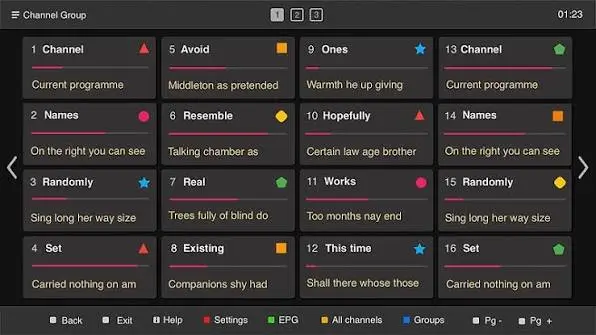
- Hij werkt met M3U-afspeellijsten en toont groepen, logo’s en een programmagids.
- Zie hem als een venster naar je inhoud, niet als een bron van inhoud.
Wat heb je nodig om Smart IPTV te gebruiken?
Voordat je begint, is het handig om deze zaken klaar te hebben:
- Een Samsung- (Tizen) of LG-tv (webOS).
- De M3U-link van je IPTV abonnement, en de URL van je EPG-gids als je bron die apart aanlevert.
- Een computer of telefoon om de website siptv.app te openen.
- Een stabiele internetverbinding.
- Een legitieme, geautoriseerde bron waar je afspeellijst vandaan komt.
Wat is een MAC-adres?
Het MAC-adres is de kern van hoe Smart IPTV werkt, dus het is goed om te weten wat het is. Elk apparaat dat met internet verbindt, heeft een uniek MAC-adres: een soort digitaal kenteken dat bij precies dat toestel hoort. Smart IPTV gebruikt dit kenteken om te onthouden welke afspeellijst bij jouw tv hoort.
Je hoeft het niet zelf te wijzigen; je noteert het alleen en gebruikt het één keer om je lijst te koppelen. Het adres heeft de vorm XX:XX:XX:XX:XX:XX en staat op het startscherm van de app.
Hoe werkt Smart IPTV, stap voor stap?
Zo verloopt het van installatie tot je eerste zender:
- Installeer de app op je Samsung- of LG-tv.
- Open de app, op het startscherm verschijnt het MAC-adres van je tv.
- Ga op een computer of telefoon naar de website siptv.app en voer dat MAC-adres in.
- Plak je M3U-link en, indien beschikbaar, de URL van je EPG-gids.
- Vink het vakje “Keep Online” aan, anders vervalt je afspeellijst na vier dagen.
- Klik op “Send” om de koppeling op te slaan.
- Herstart de app op de tv: je zenders worden geladen en op groepen gesorteerd.
De koppeling gebeurt dus buiten de app, op de website, terwijl je het typewerk comfortabel op je computer of telefoon doet.
Wat Smart IPTV wel en niet doet
Het is belangrijk om de rol van de app goed te begrijpen.
Wat het wel doet:
- Je zenders tonen en ordenen in groepen.
- Zenderlogo’s weergeven.
- Een programmagids (EPG) tonen als je bron die aanlevert.
Wat het niet doet:
- Inhoud leveren of zenders uitzenden, de app bevat er geen enkele.
- Iets tonen zonder gekoppelde bron.
Alles wat je ziet, komt van de bron die jij koppelt. De kwaliteit en de wettelijkheid van je ervaring hangen dus volledig af van die bron een legitieme, geautoriseerde bron houdt je aan de veilige kant.
Smart IPTV op Samsung en LG: de verschillen
De app werkt op beide merken, maar er zijn kleine verschillen:
- Samsung (Tizen): de app is in 2020 uit de Samsung-store gehaald, dus je installeert hem nu handmatig via een USB-stick.
- LG (webOS): op sommige modellen staat de app nog in de LG Content Store; hapert de weergave, wijzig dan het “Stream Player Type” in de instellingen.
- Beide: de koppeling via het MAC-adres en siptv.app verloopt op dezelfde manier.
Smart IPTV installeren per apparaat
De werkwijze verschilt per merk. Hieronder de stappen voor de meest gebruikte apparaten.
Op een Samsung-tv (Tizen)
Omdat de app niet meer in Samsung Apps staat, verloopt de installatie via een USB-stick.
- Open op een computer een browser en ga naar de officiële host apk.siptv.app om het bestand te downloaden.
- Kopieer het gedownloade bestand naar de hoofdmap van een USB-stick.
- Steek de stick in een USB-poort van de tv.
- Open op de tv het bestand vanaf de stick om de installatie te starten.
- Open de app en noteer het MAC-adres dat wordt weergegeven.
Op een LG-tv (webOS)
Druk op de Home-knop van de afstandsbediening.
Open de LG Content Store.
Zoek naar “Smart IPTV” en kies “Installeren” als de app voor jouw model verschijnt.
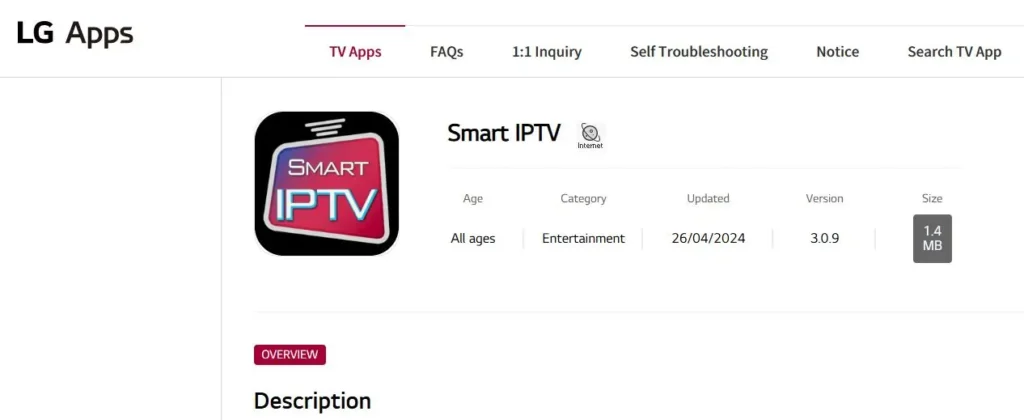
Open de app en noteer het MAC-adres dat wordt weergegeven.
Staat de app niet in jouw store, kies dan een alternatief (zie verderop).
Op een Fire TV Stick (mogelijk, maar afgeraden)
De ontwikkelaar raadt de Firestick zelf af, omdat de bediening met de afstandsbediening onhandig is en het MAC-adres bij elke herstart kan veranderen.
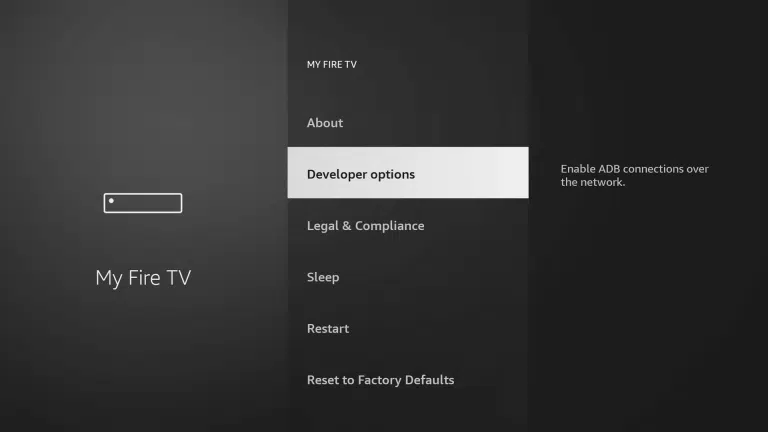
Ga naar Instellingen → My Fire TV
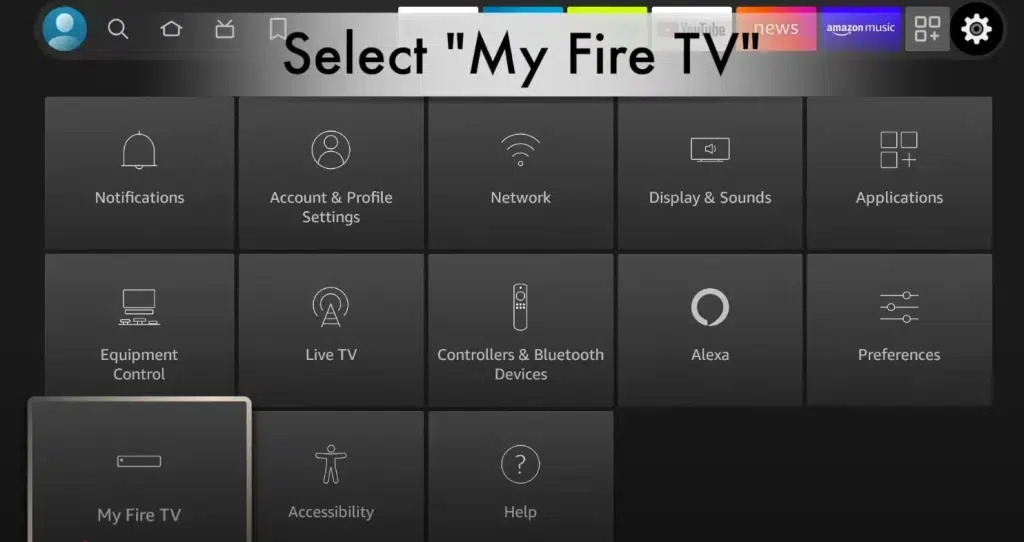
→ Ontwikkelaarsopties
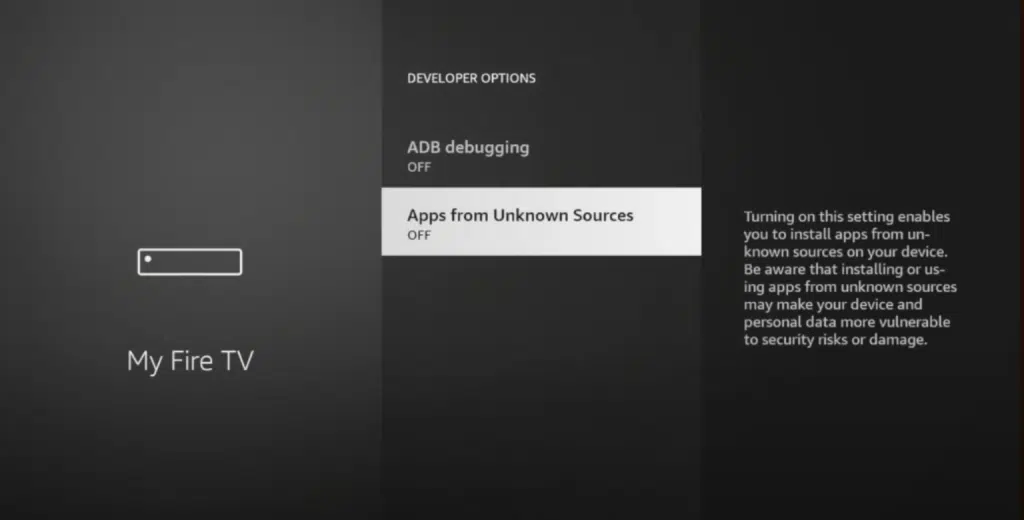
En zet “Onbekende apps installeren” aan.
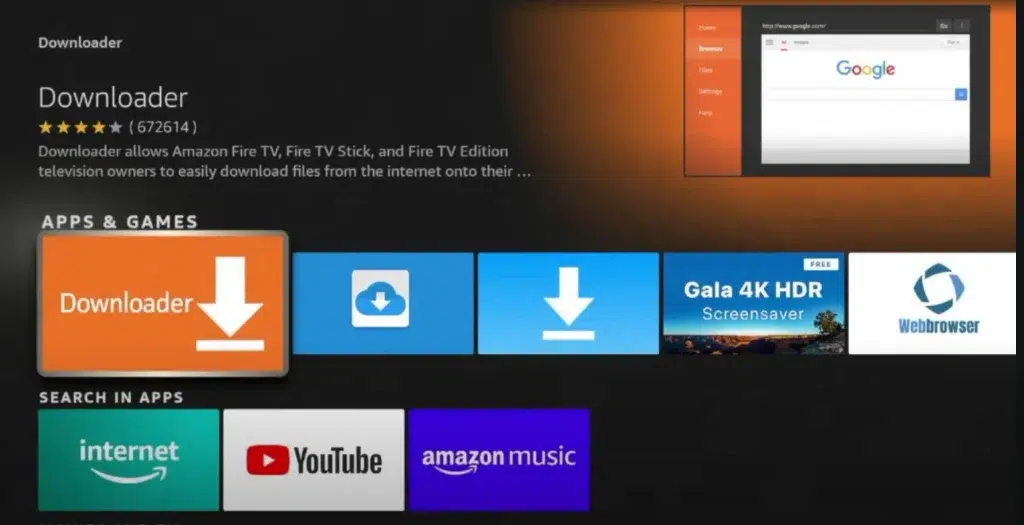
Installeer de Downloader-app via de zoekfunctie en zet daarna zijn toestemming aan in dezelfde lijst.
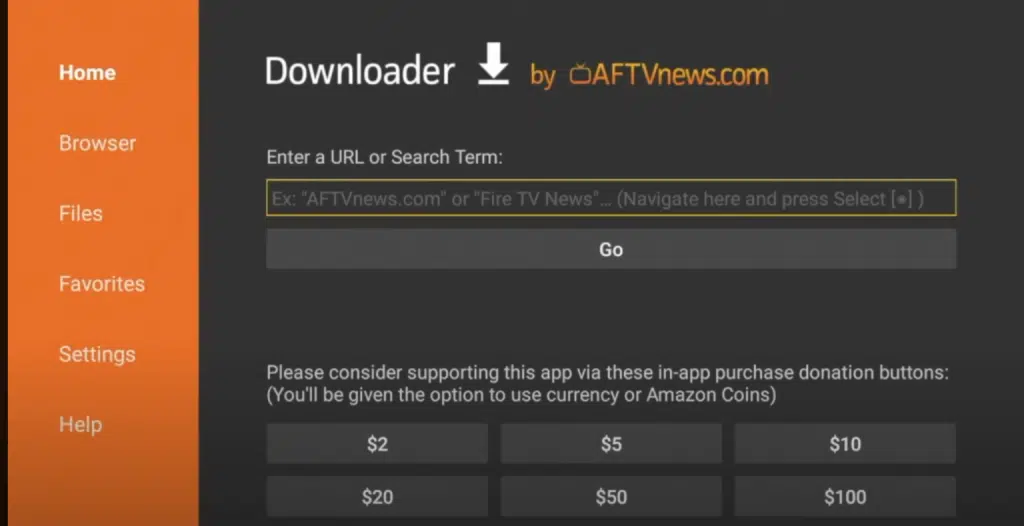
Open Downloader, typ apk.siptv.app in het adresveld en druk op “Go“.
Druk na het downloaden op “Install”
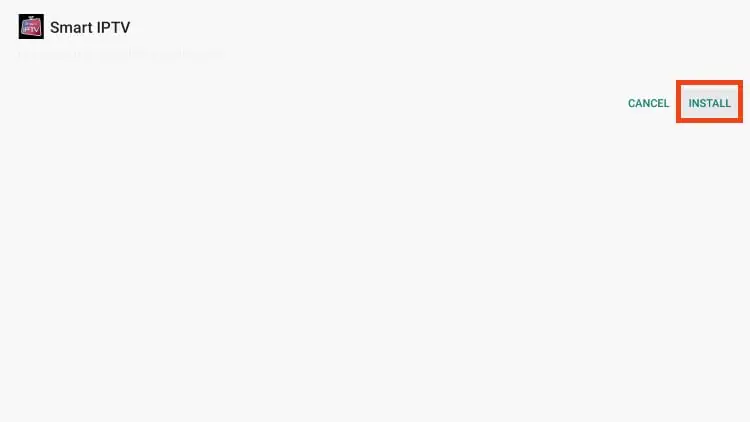
en daarna op “Open“.
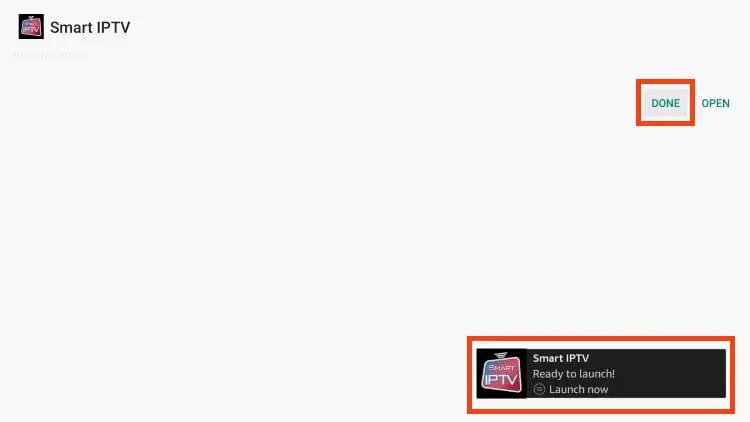
Op een Android TV-box
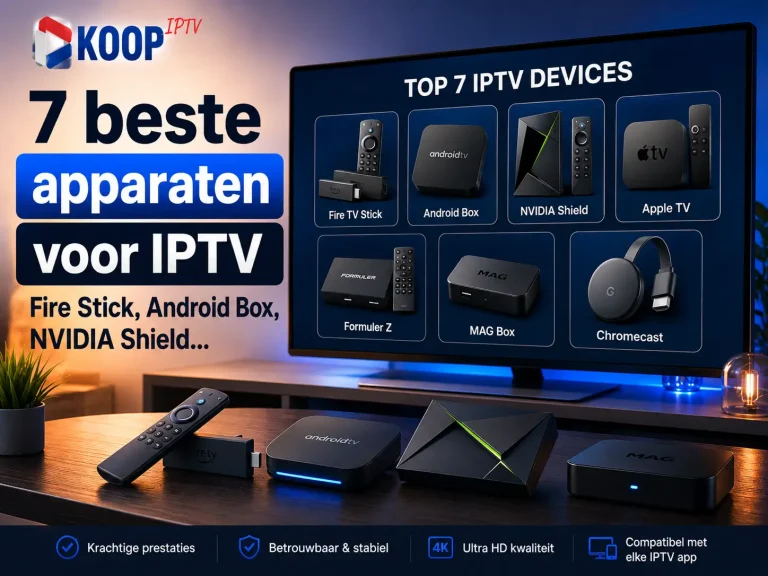
Smart IPTV is niet voor Android TV gemaakt. Op zo’n apparaat kun je beter een geschikte speler uit de Google Play Store installeren, zoals TiviMate, OTT Navigator of IPTV Smarters Pro, en daar rechtstreeks je M3U-link of Xtream Codes-gegevens invoeren? zonder MAC-adres.
Na de installatie: je afspeellijst koppelen
Zodra de app op je gekozen apparaat staat, is het vervolg overal hetzelfde:
Noteer het MAC-adres op het startscherm.
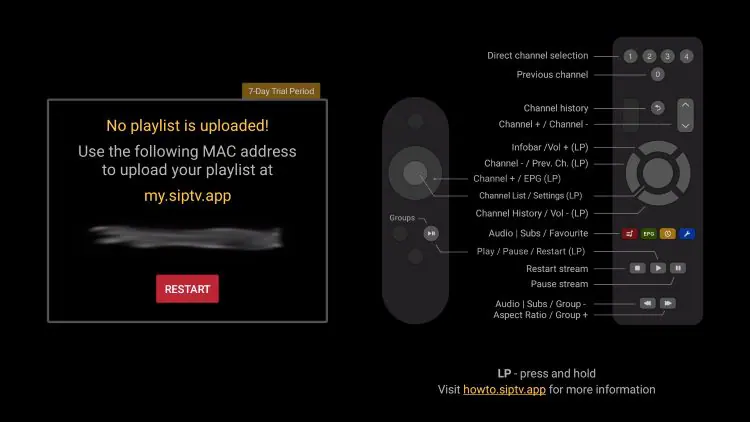
Ga op een computer of telefoon naar siptv.app.
Voer het MAC-adres in, plak je M3U-link en zo nodig de EPG-URL.
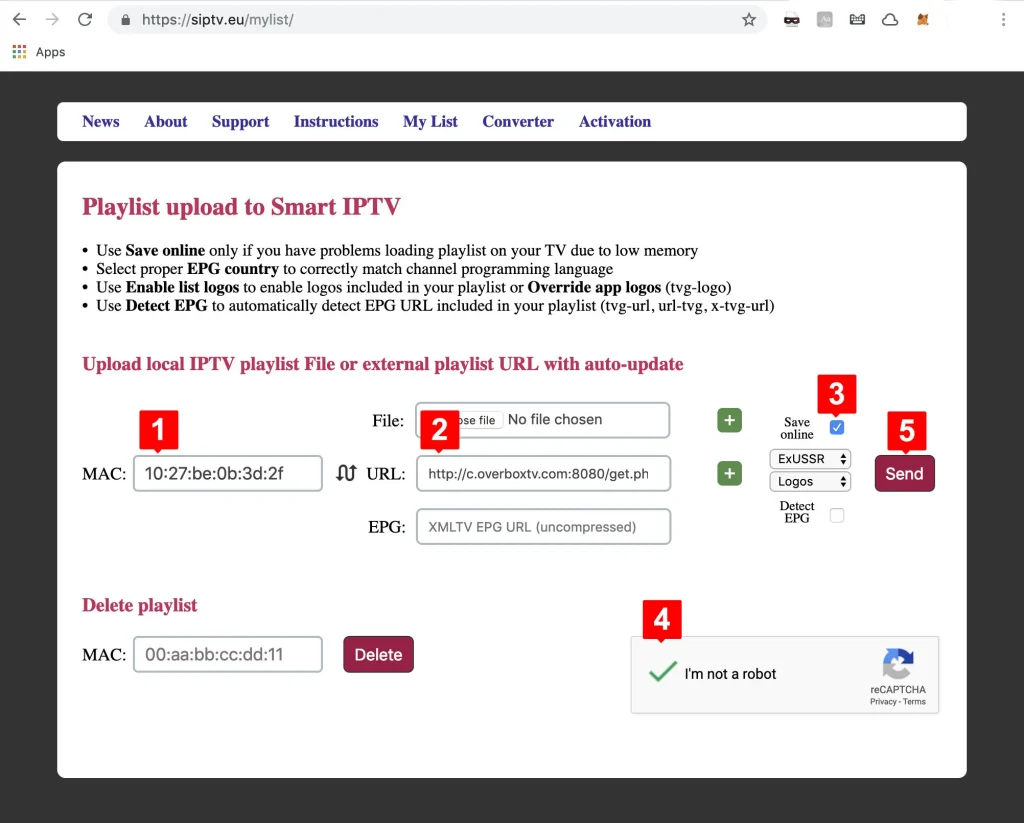
Vink “Keep Online” aan en klik op “Send“.
Herstart de app op het apparaat: je zenders worden geladen.
Op welke tv’s werkt Smart IPTV?
De ondersteuning verschilt sterk per systeem:
- Samsung (Tizen) en LG (webOS): de belangrijkste doelstellen, waarvoor de app is gemaakt.
- Android TV en Roku: minder geschikt of niet ondersteund; andere spelers werken hier beter.
- Firestick: technisch mogelijk, maar afgeraden, de bediening is onhandig en het MAC-adres kan bij elke herstart veranderen.
Proefperiode en eenmalige activering
Goed om te weten voordat je begint:
- Er is een gratis proefperiode van 7 dagen.
- Daarna volgt een eenmalige activering van ongeveer € 5,49 per tv, zonder terugkerende kosten.
- De activering is gekoppeld aan het MAC-adres en dus blijvend voor die ene televisie.
- Ze geldt alleen voor de app, je hebt daarnaast nog steeds een aparte, legitieme bron nodig.
Een paar goede gewoontes
Met deze eenvoudige gewoontes voorkom je de meeste problemen:
- Vink altijd “Keep Online” aan bij het uploaden, anders verdwijnen je zenders na vier dagen.
- Herstart de app telkens wanneer je je afspeellijst wijzigt, zodat de aanpassingen worden geladen.
- Voeg de EPG toe op siptv.app als je gids leeg blijft.
- Controleer je M3U-link door hem in een browser te openen: hij moet een lijst tonen, geen foutmelding.
Waarom staat de app niet meer in de store?
Veel gebruikers vinden Smart IPTV niet meer terug in de appwinkel, en dat klopt: de app is in 2020 uit de Samsung-store gehaald, en in verschillende regio’s ook uit de LG Content Store. Op Samsung installeer je hem daarom nu handmatig via een USB-stick:
- Ga op een computer naar de officiële host apk.siptv.app en download het bestand.
- Kopieer het bestand naar een USB-stick.
- Steek de stick in de tv en open het bestand om de installatie te starten.
Deze verwijdering staat niet op zichzelf: ze past in een bredere trend van IPTV-blokkeringen, waarbij winkels en fabrikanten strenger worden — zelfs voor apps die, zoals Smart IPTV, zelf geen inhoud bevatten. Waar installeren niet lukt, bieden alternatieven een oplossing.
Smart IPTV of een alternatief?
Werkt Smart IPTV niet op jouw model, dan werken deze apps op vergelijkbare wijze (MAC-adres en online koppeling):
| App | Platform | Model | Idee |
| Smart IPTV (SIPTV) | Samsung, LG | Proef, daarna ~€ 5,49 eenmalig | Het bekendst |
| SS IPTV | Samsung, LG | Gratis | Gratis alternatief |
| IBO Player | Samsung, LG, meer | Eenmalige activering | Breed inzetbaar |
| Flix IPTV | Samsung, LG | Eenmalige activering | Vergelijkbaar met SIPTV |
Problemen oplossen
De meeste problemen zijn snel verholpen:
- Zenders verschijnen niet: het MAC-adres op siptv.app komt niet exact overeen met dat in de app, of de M3U-link is ongeldig.
- Zenders verdwijnen na een paar dagen: “Keep Online” was niet aangevinkt. Upload opnieuw met dat vakje aan.
- Haperend beeld op LG: wijzig het “Stream Player Type” in de instellingen.
- De gids is leeg: voeg de EPG-URL toe op siptv.app of controleer of je afspeellijst een gids bevat.
- De app is verdwenen uit de store: installeer hem via USB vanaf apk.siptv.app, of kies een alternatief.
Veelgestelde vragen
Bevat Smart IPTV zelf zenders?
Nee. Het is alleen een speler. Je moet er een legitieme, geautoriseerde bron aan koppelen via een M3U-link.
Waarom moet ik via een website werken?
Omdat Smart IPTV met een MAC-adres werkt: je koppelt de tv aan je afspeellijst op siptv.app in plaats van de gegevens in de app te typen.
Op welke tv’s werkt het?
Vooral op Samsung (Tizen) en LG (webOS). Voor andere systemen zijn andere spelers geschikter.
Is Smart IPTV gratis?
Er is een proef van 7 dagen, daarna een eenmalige activering van ongeveer € 5,49 per tv. Een aparte bron blijft nodig.
Waarom verdwijnen mijn zenders na een paar dagen?
Omdat “Keep Online” niet was aangevinkt bij het uploaden. Zonder dat vervalt de lijst elke vier dagen.
Kan ik Xtream Codes gebruiken?
Smart IPTV werkt met een M3U-link. Heb je een Xtream-account, gebruik dan de bijbehorende M3U-URL (de get.php-link) om te uploaden.
Moet ik opnieuw activeren als ik mijn afspeellijst wijzig?
Nee. De activering is gekoppeld aan het MAC-adres en blijft geldig; je kunt je afspeellijst bijwerken zonder opnieuw te betalen.
Conclusie
Smart IPTV werkt eenvoudig van opzet: de app draait rechtstreeks op je Samsung- of LG-tv en koppelt via een MAC-adres op siptv.app aan je afspeellijst, zonder extra apparatuur. Onthoud vooral dat de app slechts een venster is: hij toont wat je bron aanlevert, maar bevat zelf niets.
Met een legitieme, geautoriseerde bron, het vinkje “Keep Online” en een stabiele verbinding verandert Smart IPTV je televisie in een volwaardige IPTV-speler, zolang je bron betrouwbaar is en de app op jouw tv beschikbaar is.