Om IPTV te installeren met TiviMate, installeer je de app op een Android-apparaat (via de Google Play Store op Android TV, of via sideloading op een Firestick), open je hem, kies je “Add playlist” en koppel je je bron met een M3U-link of Xtream Codes-inloggegevens. TiviMate laadt vervolgens je zenders, je programmagids en je favorieten. Hieronder vind je de volledige uitleg, stap voor stap, per apparaat.
TiviMate wordt door veel gebruikers beschouwd als de beste IPTV-speler voor Android TV en Fire TV, dankzij zijn strakke interface, uitstekende programmagids en de kenmerkende picture-in-picture-preview waarmee je door zenders bladert terwijl de huidige zender in een klein venster blijft spelen.
Zoals elke speler bevat TiviMate zelf geen enkele zender: hij toont alleen de bron die jij aanlevert, zoals een IPTV abonnement, in de vorm van een M3U-link of Xtream Codes-login. In dit artikel behandelen we de installatie per apparaat, het toevoegen van je bron, de programmagids, favorieten en groepen, het verschil tussen gratis en Premium, en de oplossing voor veelvoorkomende problemen.
Wat is TiviMate?
Voordat je begint, is het handig te weten waar TiviMate voor staat:
- Een IPTV-speler die alleen op Android-apparaten draait: Android TV, Google TV, Fire TV en Android-telefoons.
- Niet beschikbaar op iOS, Apple TV, Roku of smart-tv’s van Samsung en LG.
- Gratis in de basisversie (één afspeellijst), met een betaalde Premium-versie voor extra functies.
- Bekend om zijn programmagids, catch-up en de picture-in-picture-preview.
Wat heb je nodig voordat je begint?
Verzamel deze zaken vooraf; de meeste mislukte installaties komen door een ontbrekend detail hier:
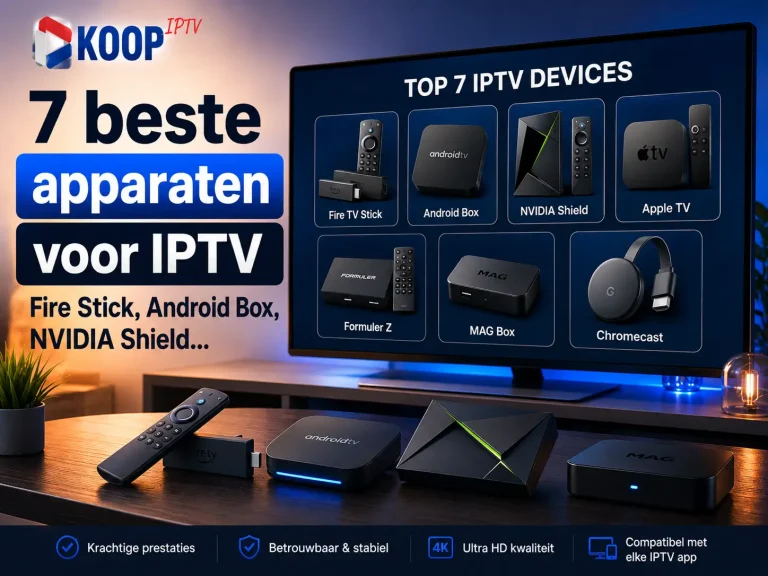
- Een Android-apparaat: een Android TV-box, Nvidia Shield, Chromecast met Google TV, of een Firestick.
- Je Xtream Codes-gegevens (server-URL met poort, gebruikersnaam, wachtwoord) of je volledige M3U-link.
- De URL van je EPG-gids, als je bron die apart aanlevert.
- Een stabiele internetverbinding, 25 Mbps voor HD, 50 Mbps of meer voor 4K.
- Een legitieme, geautoriseerde bron waar die gegevens vandaan komen.
TiviMate installeren op Android TV of Google TV
Op deze apparaten staat TiviMate gewoon in de Google Play Store, dus de installatie is eenvoudig.
Open de Google Play Store op je Android TV- of Google TV-apparaat.
Zoek naar “TiviMate IPTV Player“.
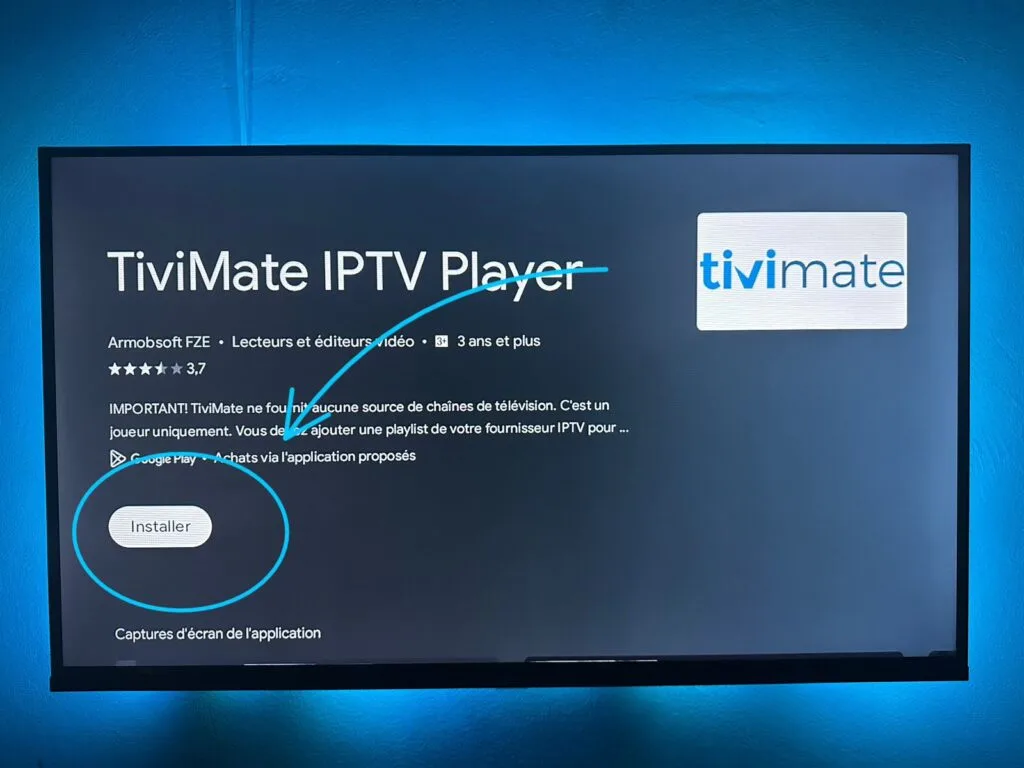
Selecteer de app en kies “Installeren“.
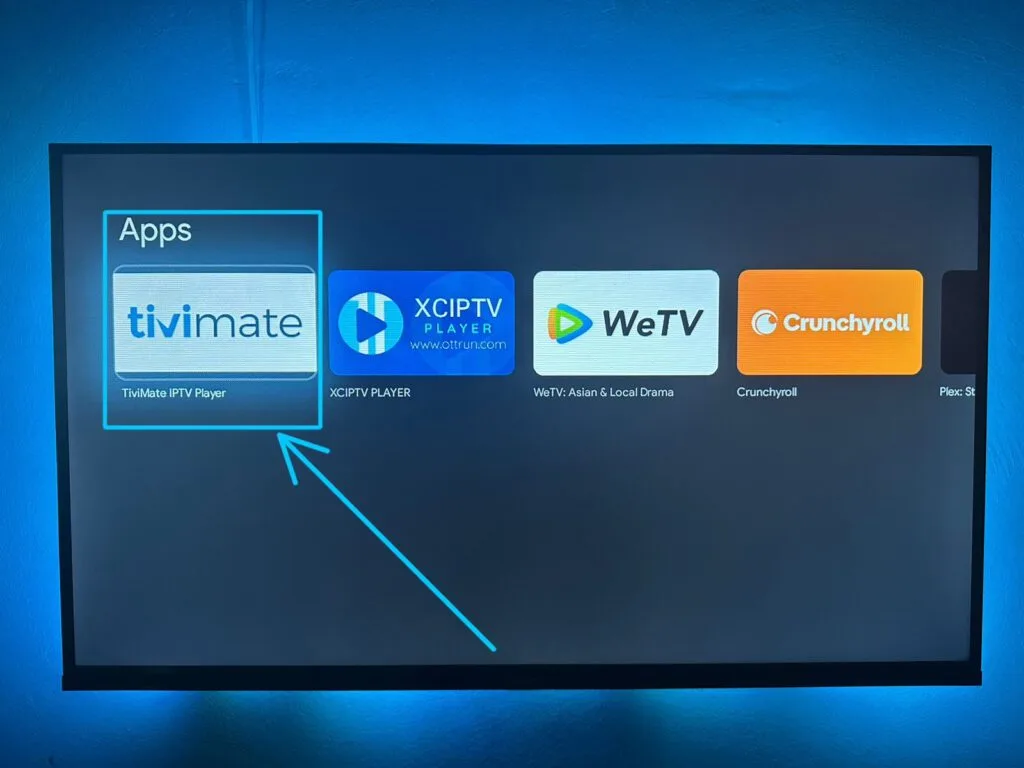
Kies “Openen” zodra de installatie klaar is.
TiviMate installeren op Firestick of Fire TV
Op Fire TV staat TiviMate niet in de Amazon Appstore, dus je installeert hem handmatig met de Downloader-app.
Ga naar Settings → My Fire TV
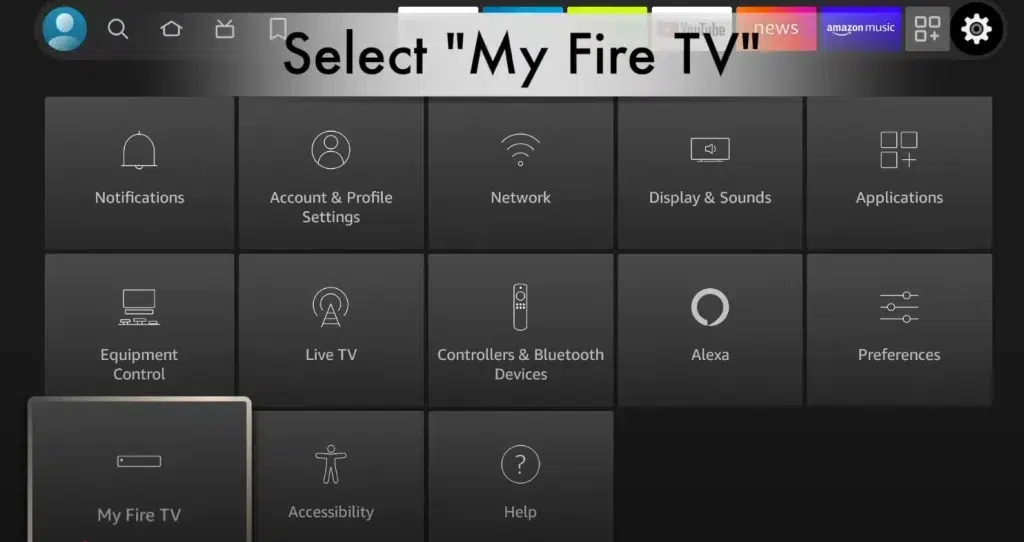
→ Developer Options
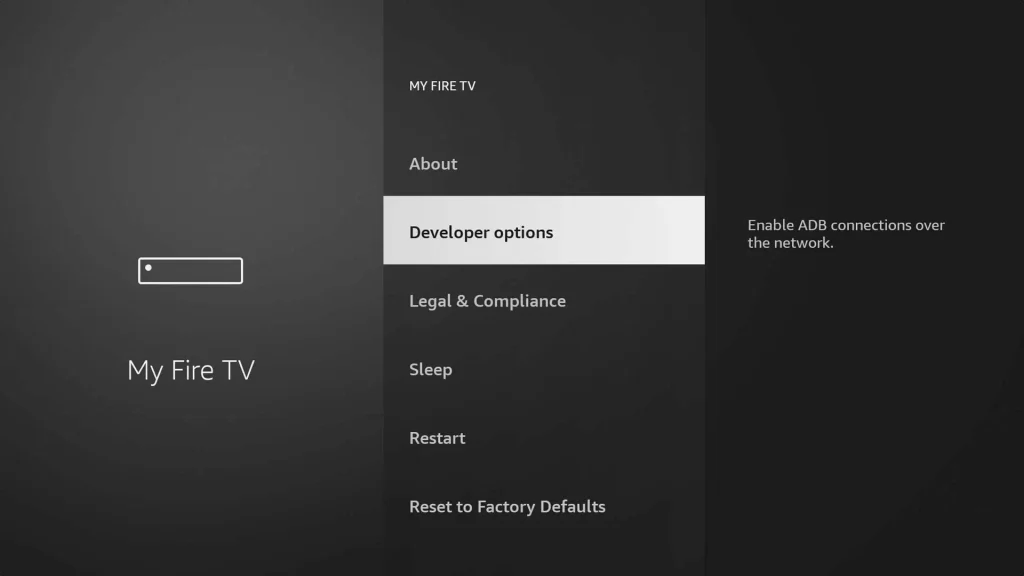
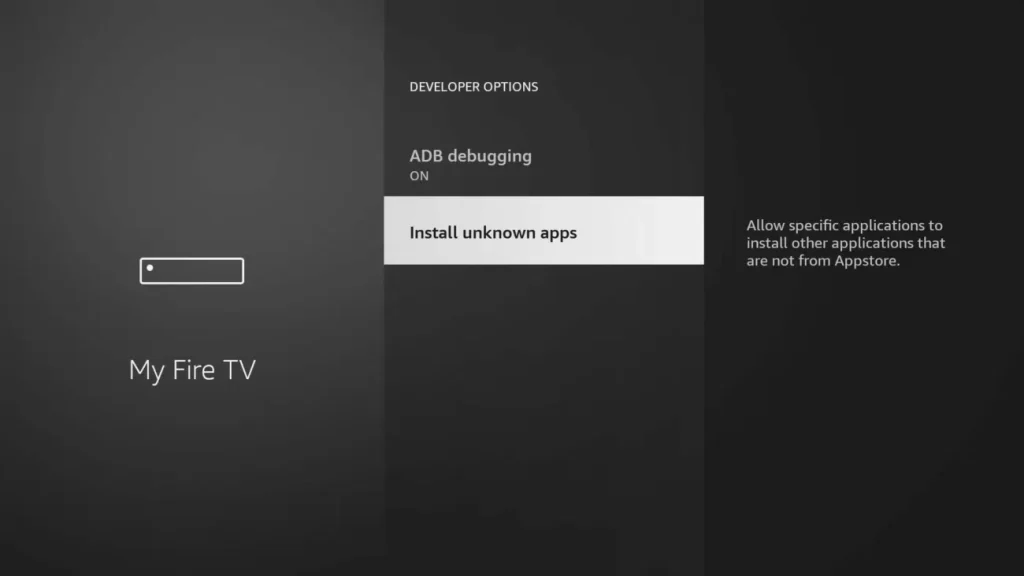
En zet “Apps from Unknown Sources” aan.
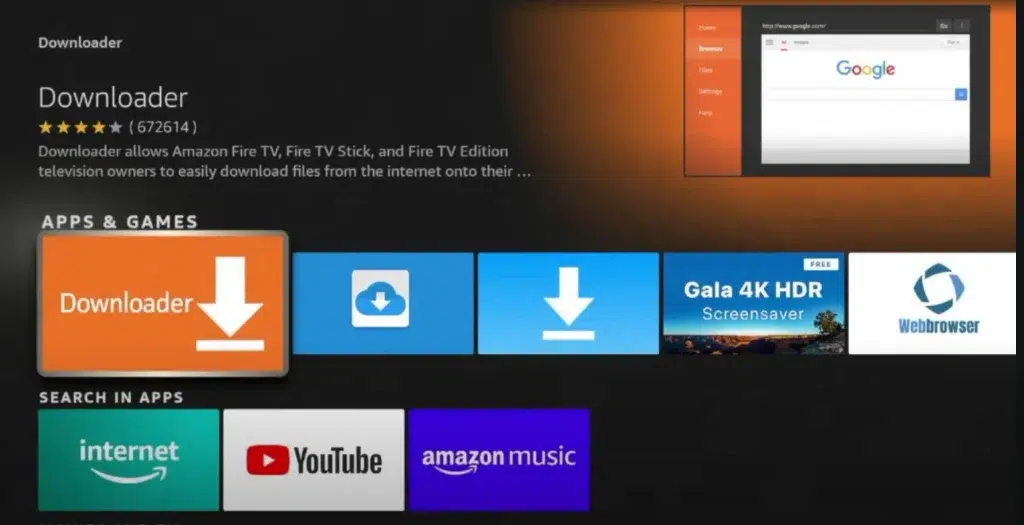
Installeer de Downloader-app via de zoekfunctie van de Firestick en sta de toegang toe.
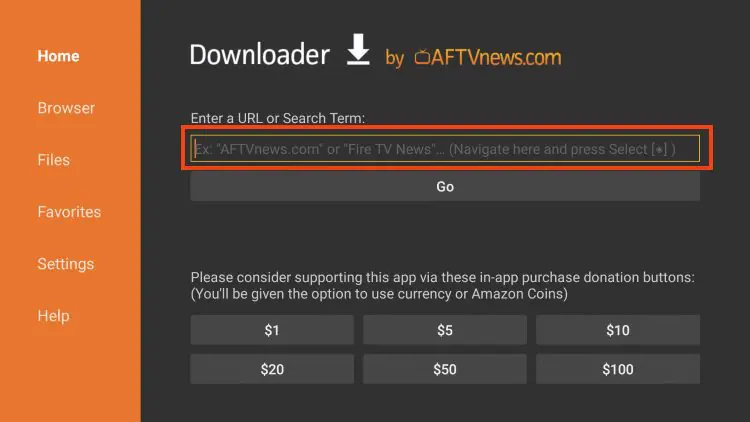
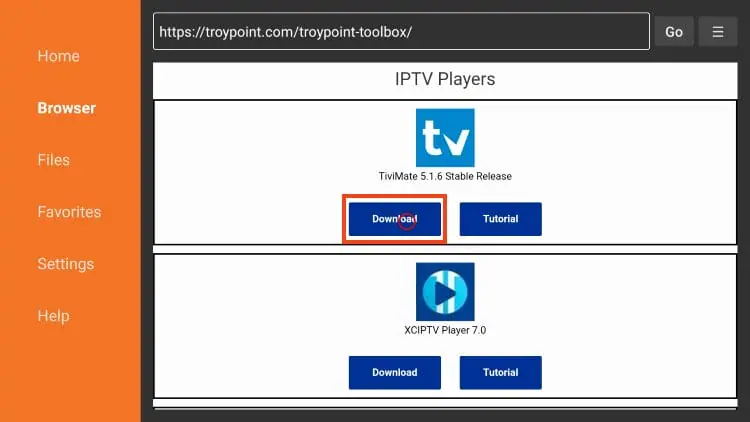
Open Downloader, typ het officiële adres van het TiviMate-installatiebestand in het adresveld en druk op “Go“.
“Scroll omlaag naar TiviMate en klik op “Download“.
Druk na het downloaden op “Install“,
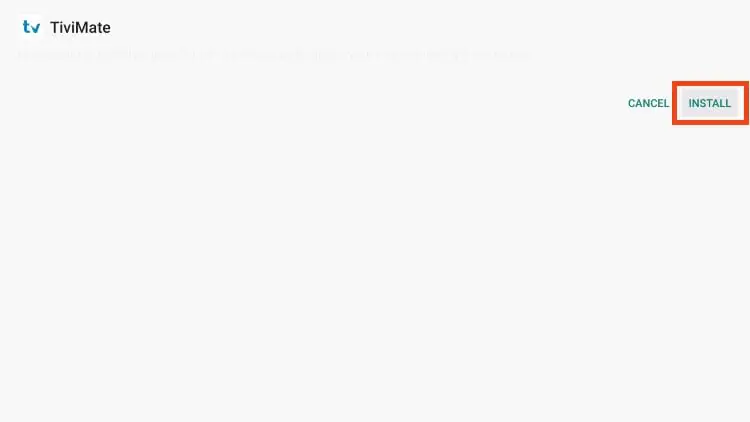
daarna op “Open“.
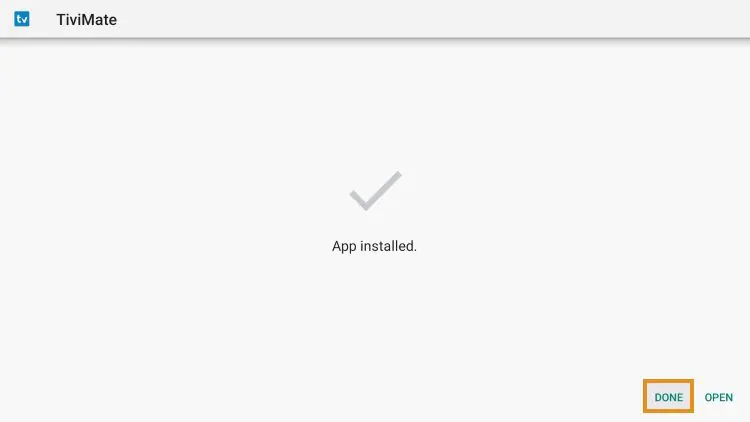
Druk vervolgens twee keer op “Delete” om het installatiebestand te verwijderen en ruimte vrij te maken.
Je bron toevoegen (M3U of Xtream Codes)
Zodra TiviMate opent, verschijnt meteen het scherm om een afspeellijst toe te voegen. De koppeling verloopt op elk apparaat op dezelfde manier.
Kies op het welkomstscherm “Add playlist” (of ga naar Settings → Playlists → Add playlist).
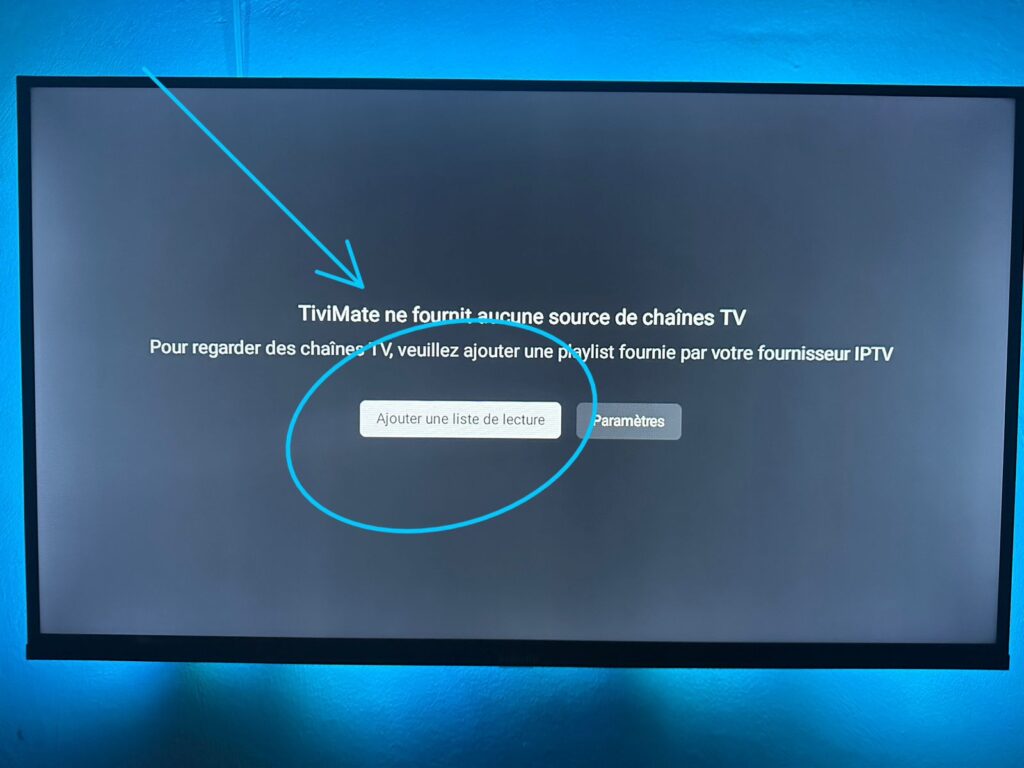
Kies je methode: “Xtream Codes” of “M3U Playlist“.
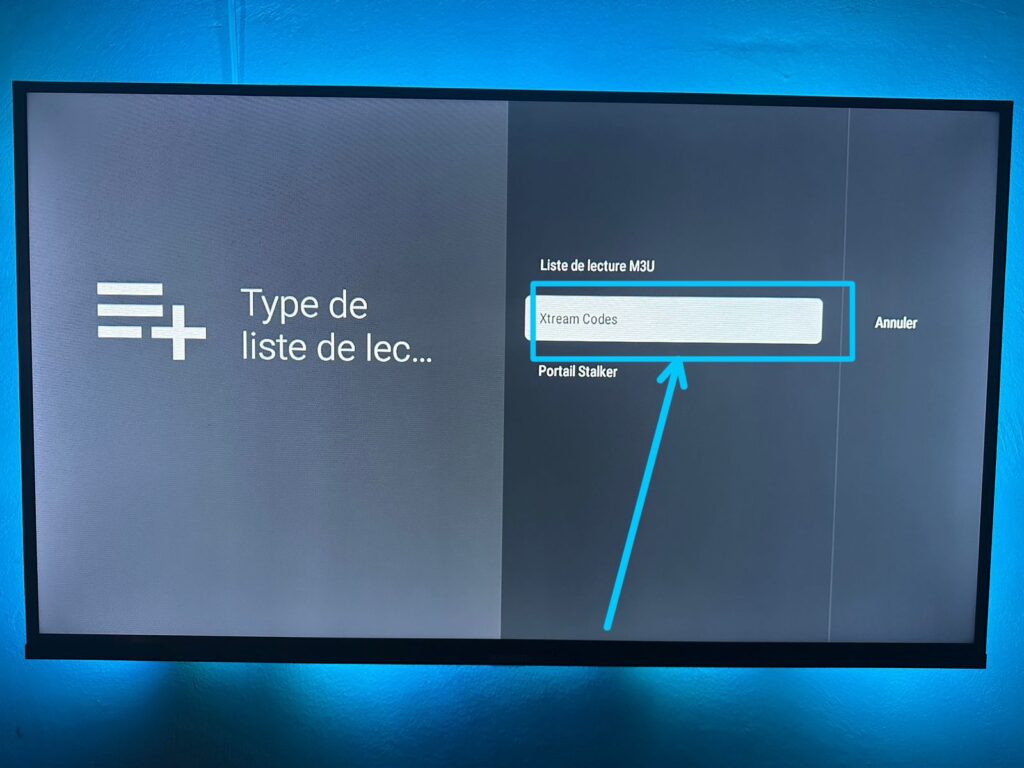
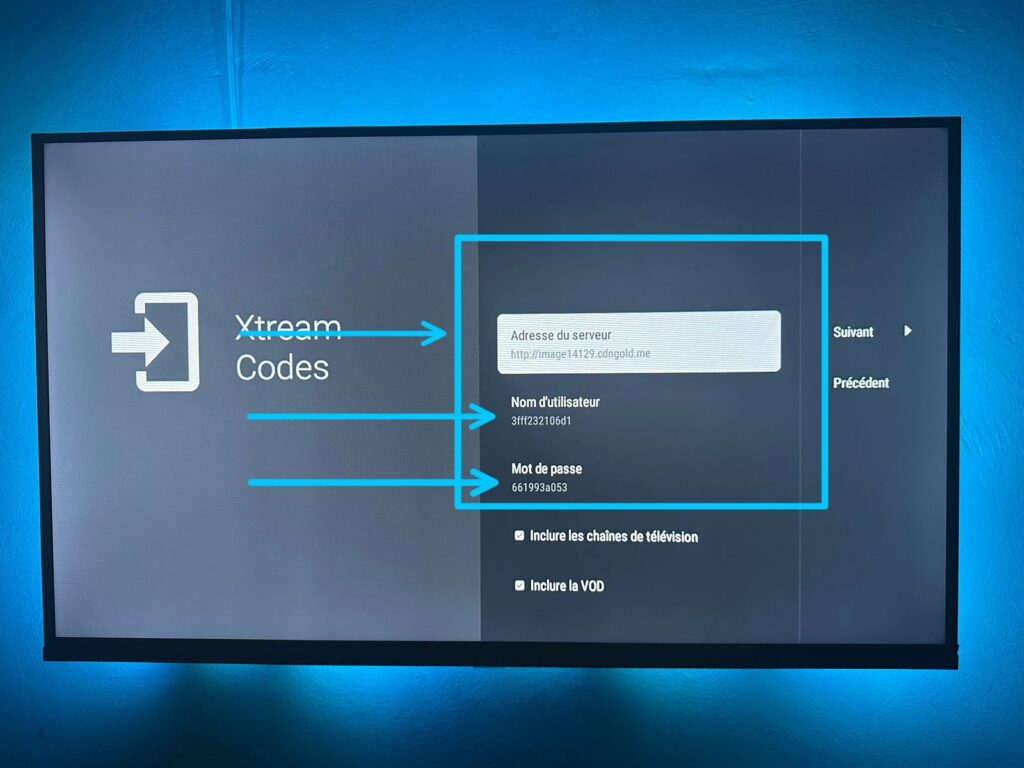
Bij Xtream Codes: voer de server-URL, gebruikersnaam en wachtwoord in. Deze methode wordt aanbevolen, want ze laadt de gids, catch-up en series automatisch.
Bij M3U: plak je volledige M3U-link (die begint met http:// of https://).
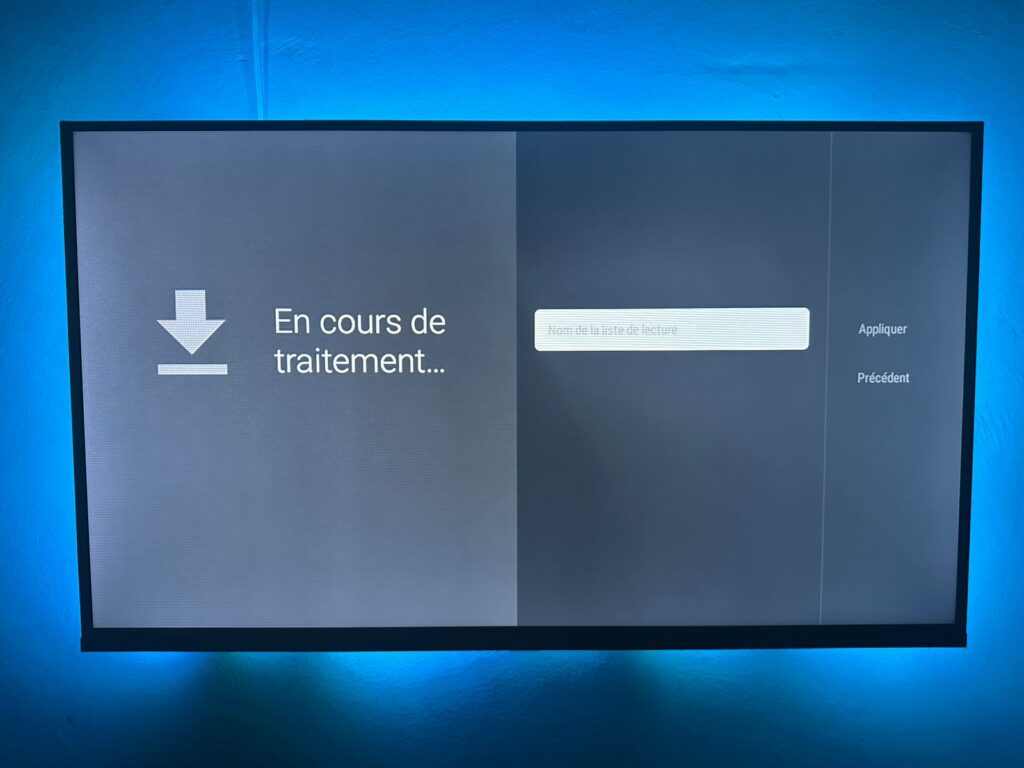
Geef de afspeellijst een naam en bevestig; TiviMate verwerkt de lijst en laadt je zenders.
Twee fouten blokkeren bijna elke mislukte login: het vergeten van de poort na de dubbele punt, en een verkeerde hoofdletter in de gebruikersnaam of het wachtwoord. Neem alles teken voor teken over.
De programmagids (EPG) instellen
Een goede gids maakt van TiviMate een echte tv-ervaring, met het programma van nu en straks naast elke zender.
Bij een Xtream Codes-login laadt de gids meestal automatisch.
Bij een M3U-afspeellijst ga je naar Settings → Playlists → je afspeellijst → EPG URL en plak je de XMLTV-URL van je bron.
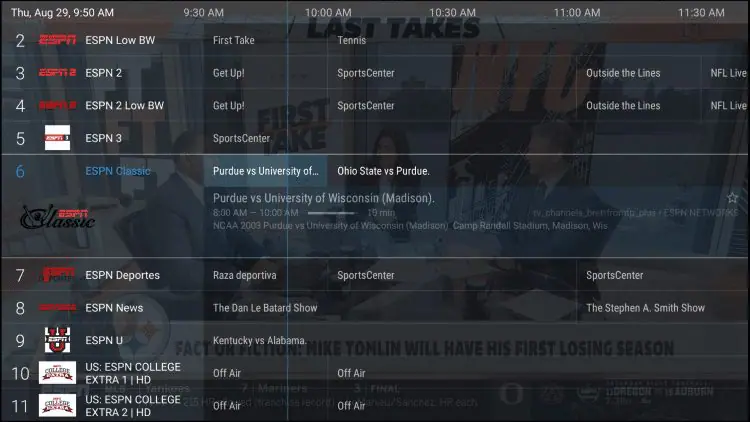
Stel een update-interval in (bijvoorbeeld elke 6 tot 12 uur) zodat de gids automatisch ververst.
Als de gids “No data” toont, forceer je een verversing via Settings → Playlists → Update EPG.
Corrigeer je tijdzone in de instellingen als de tijden verschoven zijn.
Favorieten en groepen ordenen
Met een paar handelingen wordt het dagelijks gebruik veel comfortabeler.
Houd een zender in de zenderlijst ingedrukt (of gebruik de optieknop) en kies “Add to Favorites“.
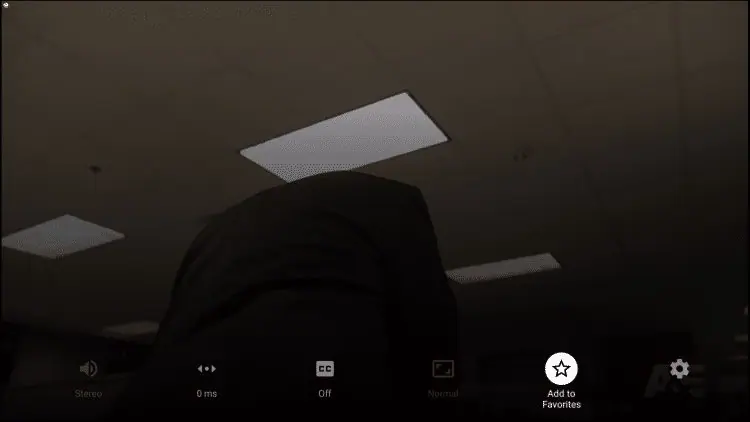
Maak meerdere favorietengroepen aan, bijvoorbeeld Sport, Nieuws en Films.
Verberg ongewenste groepen via Settings → Playlists → je afspeellijst → Manage Groups.
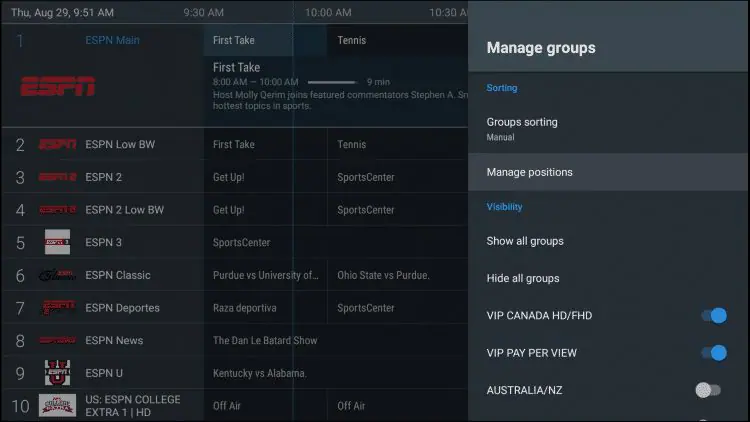
Gebruik de picture-in-picture-preview om te bladeren terwijl de huidige zender blijft spelen.
Gratis versus Premium
De gratis versie volstaat voor de meeste gebruikers, maar Premium voegt handige functies toe.
- Gratis: één afspeellijst, volledige zenderlijst, programmagids en picture-in-picture.
- Premium: meerdere afspeellijsten, opname (DVR), multi-view (meerdere zenders tegelijk), aangepaste groepen en thema’s.
- Prijs: ongeveer € 20 per jaar of € 34 voor een levenslange licentie.
- Zo werkt het: je koopt “TiviMate Companion” op een Android-telefoon of tablet via Google Play, en logt daarna op de tv in Settings → Unlock Premium in met hetzelfde account om Premium te ontgrendelen.
Op welke apparaten werkt TiviMate niet?
Het is eerlijk om de grenzen te kennen voordat je kiest:
- iPhone, iPad en Apple TV: TiviMate bestaat hier niet. Gebruik op Apple een alternatief zoals IPTV Smarters of iPlayTV.
- Samsung- en LG-smart-tv’s: niet ondersteund; kies daar een andere speler.
- Roku: onmogelijk, want Roku laat geen Android-apps toe.
- Windows en Mac: alleen via een Android-emulator zoals BlueStacks, wat geen soepele ervaring geeft. Voor de desktop is IPTV Smarters Pro geschikter.
Problemen oplossen
- Er laadt niets na het toevoegen van de afspeellijst: controleer de server-URL, de poort en je gegevens, met aandacht voor hoofdletters.
- Een zender start niet: dit ligt vaak aan de bron van die zender; als de meeste zenders wel werken, is je installatie in orde.
- De gids is leeg: voeg de EPG-URL toe of forceer een verversing via Update EPG.
- Het beeld hapert: gebruik een bekabelde verbinding of 5 GHz-wifi, en verlaag zo nodig de resolutie.
- Premium is niet actief: log op de tv in met exact hetzelfde account dat je in de Companion-app hebt gebruikt.
Veelgestelde vragen
Is TiviMate gratis?
De basisversie is gratis en werkt met één afspeellijst. Premium voegt meerdere afspeellijsten, opname en multi-view toe, tegen ongeveer € 20 per jaar of € 34 levenslang.
Op welke apparaten werkt TiviMate?
Alleen op Android: Android TV, Google TV, Fire TV en Android-telefoons. Niet op iOS, Apple TV, Roku of smart-tv’s.
Heb ik een abonnement nodig?
Ja. TiviMate levert geen zenders; je hebt een legitieme, geautoriseerde bron nodig met een M3U-link of Xtream Codes-login.
M3U of Xtream Codes — wat kies ik?
Beide werken, maar Xtream Codes wordt aanbevolen omdat het de gids, catch-up en series automatisch laadt.
Waarom staat TiviMate niet in de Amazon Appstore?
Op Fire TV installeer je hem via sideloading met de Downloader-app, vanaf het officiële installatiebestand.
Hoe koop ik Premium?
Via de aparte app “TiviMate Companion” op een Android-telefoon of tablet, waarna je op de tv inlogt met hetzelfde account.
Conclusie
IPTV installeren met TiviMate komt neer op een paar stappen: installeer de app (via de Play Store op Android TV of via sideloading op Fire TV), voeg je bron toe met een M3U-link of Xtream Codes-login, stel de gids in en orden je favorieten.
Zijn sterke gids, catch-up en picture-in-picture maken hem tot een van de beste spelers voor Android TV en Fire TV, terwijl de gratis versie voor de meeste mensen al ruim voldoet.
Houd wel rekening met de grenzen: TiviMate is Android-only, dus geen iOS, Apple TV of Roku. En zoals altijd geldt: de app is slechts een hulpmiddel, de kwaliteit en de wettelijkheid van je ervaring hangen vooral af van de bron die je koppelt en van een stabiele verbinding.