Om IPTV te installeren met OTT Navigator download je de app uit de Google Play Store, open je hem en kies je op het welkomstscherm voor Afspeellijst toevoegen, waarna je Xtream Codes of M3U selecteert en je gegevens invult.
Bij Xtream Codes gaat het om een serveradres met poort, een gebruikersnaam en een wachtwoord; bij M3U om één lange link. De app sorteert je kanalen vervolgens automatisch in groepen en bouwt de programmagids op.
De basisinstallatie duurt ongeveer vijf minuten. Het enige wat je vooraf nodig hebt, zijn de inloggegevens van je IPTV abonnement en eventueel een apart EPG-adres. Vind je later een instelling niet terug waarover je hebt gelezen, dan komt dat door de expertmodus, die standaard uitstaat.
OTT Navigator staat bekend als de meest aanpasbare IPTV-speler die er is, en juist die reputatie schrikt mensen af. Onterecht: de basisinstallatie is een van de eenvoudigste van allemaal. De complexiteit is volledig optioneel en zit verstopt in menu’s die je nooit hoeft te openen.
Stap 1 — Controleer wat je nodig hebt voordat je begint
Verzamel eerst de gegevens die je aanbieder heeft gestuurd. De meeste mislukte installaties komen door een detail dat vanaf het begin ontbrak.
- Een geschikt apparaat: telefoon, tablet, tv-box of Android-televisie.
- Een stabiele internetverbinding, bij voorkeur 25 Mbps of meer voor HD en 4K.
- Je brongegevens: een M3U-link of Xtream Codes (serveradres, gebruikersnaam, wachtwoord).
- Een apart EPG-adres als je aanbieder dat levert, meestal eindigend op .xml of .xml.gz.
- Een legale, geautoriseerde bron die deze gegevens verstrekt.
De afspeellijst en de gids zijn twee verschillende adressen. Veel aanbieders sturen alleen het eerste, waarna gebruikers zich afvragen waarom er nooit een programmaoverzicht verschijnt. Vraag het tweede adres nu op, niet pas als de gids leeg blijkt.
Stap 2 — OTT Navigator installeren
De app wordt verspreid via de Google Play Store, wat de installatie op de meeste apparaten eenvoudig houdt.
Open de Google Play Store op je apparaat.
Tik op de zoekbalk.
Typ OTT Navigator IPTV.
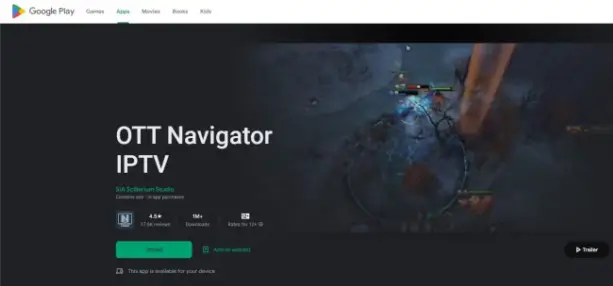
Selecteer de app in de resultaten.
Tik op Installeren en wacht tot het downloaden klaar is.
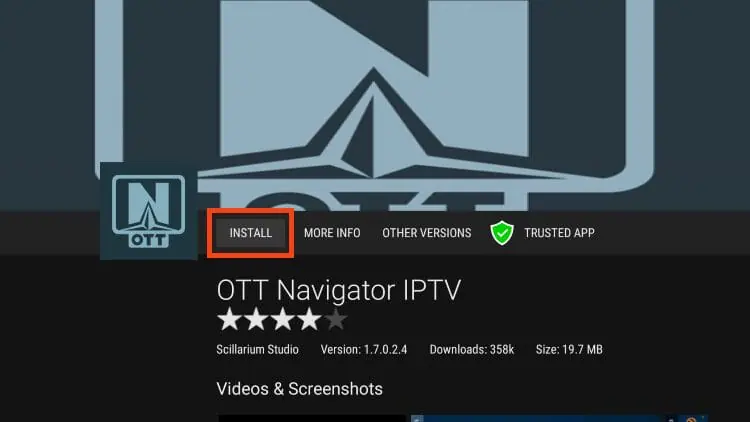
Tik op Openen om de app te starten.
Staat de app niet in de winkel voor jouw apparaat, dan is hij ook als APK-bestand beschikbaar via de officiële bron van de ontwikkelaar.
Haal de app altijd van een officiële bron. Bestanden die op forums en deelsites circuleren zijn vaak aangepast, en een IPTV-speler heeft permanente netwerktoegang nodig. Dat is precies het soort software dat je nooit blind moet installeren.
Stap 3 — De verbindingsmethode kiezen
Tik op het startscherm op ‘Live Stream’.
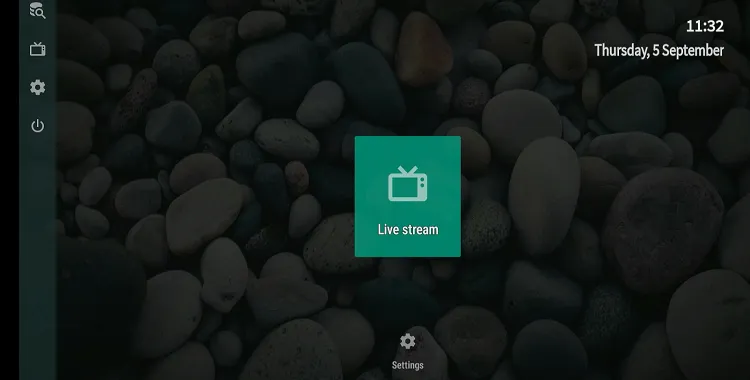
Kies vervolgens ‘Configure Provider’.
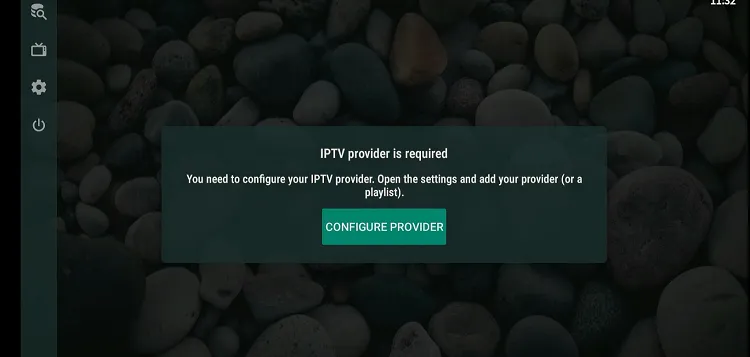
Tik op ‘Add Provider’ om een nieuwe bron toe te voegen.
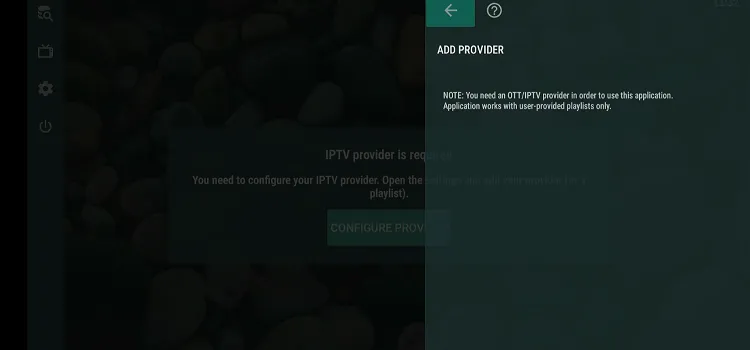
Selecteer daarna ‘Playlist’.
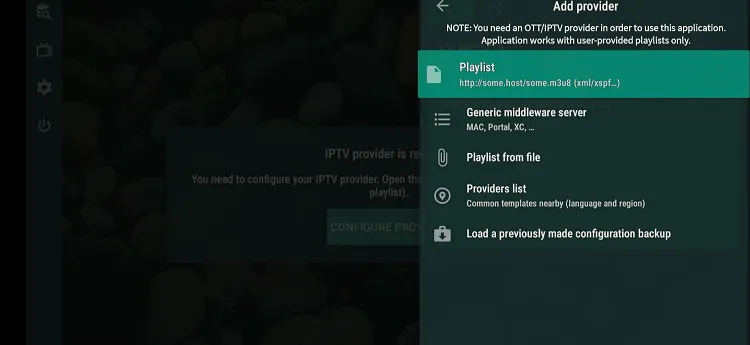
Kies het type dat overeenkomt met het formaat dat door je provider of bron is verstrekt.
De naam die je hier invoert, is alleen bedoeld om de bron later gemakkelijk te herkennen, vooral als je meerdere providers of playlists toevoegt. Het gekozen type is daarentegen wel belangrijk, omdat dit bepaalt hoe de app je gegevens verwerkt. In de volgende stap leggen we uit welke optie je moet kiezen.
Stap 4 — Je gegevens invoeren
Dit is de beslissende stap. Nauwkeurigheid telt: gegevens zijn hoofdlettergevoelig en de kleinste fout blokkeert de verbinding.
Methode Xtream Codes:
- Voer een vrije naam in om de bron te herkennen.
- Vul het serveradres in met het formaat http://server:poort.
- Voer je gebruikersnaam in, met de juiste hoofdletters.
- Voer je wachtwoord in, met de juiste hoofdletters.
- Tik op Toevoegen om te bevestigen.
Methode M3U:
- Voer een vrije naam in voor de afspeellijst.
- Plak je volledige M3U-link in het URL-veld.
- Controleer dat hij begint met http:// of https://.
- Controleer dat er geen spatie voor of achter staat.
- Tik op Toevoegen om te bevestigen.
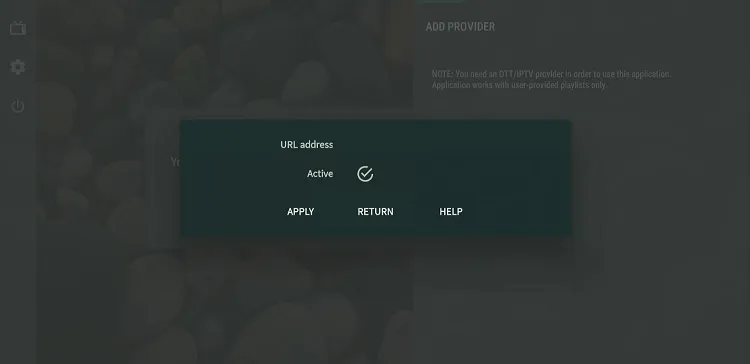
Let vooral op de poort. Het getal na de dubbele punt in het serveradres wordt het vaakst vergeten, en zonder dat getal laadt er niets. De foutmelding spreekt dan over mislukt inloggen en wijst dus nergens naar de werkelijke oorzaak.
Typ een lange link nooit over. Plak hem, of sluit een USB-toetsenbord aan als je op een televisie werkt.
Stap 5 — De programmagids toevoegen
Bij Xtream Codes gebeurt dit meestal vanzelf. Bij een M3U-lijst moet je de gids doorgaans zelf toevoegen.
Open de instellingen vanuit het hoofdscherm.
Ga naar het onderdeel Afspeellijsten (Playlists).
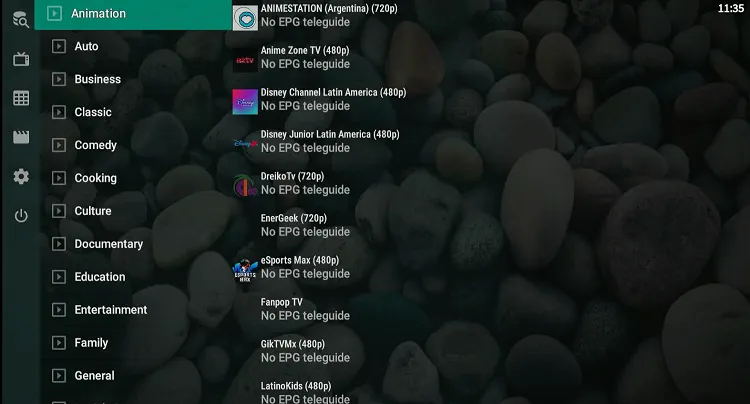
Selecteer de afspeellijst die je zojuist hebt aangemaakt.
Zoek het veld voor de EPG of programmagids.
Plak je XMLTV-adres en bevestig.
Geef het een paar minuten. Een gidsbestand bevat honderden kanalen over meerdere dagen en kan tientallen megabytes groot zijn. De app moet het downloaden, uitpakken en aan elk kanaal koppelen — meestal zonder voortgangsindicatie. Een lege gids na dertig seconden betekent dus niets.
Heeft je aanbieder een tweede adres geleverd, voeg dat dan toe als reserve. De app schakelt er automatisch naartoe wanneer het eerste onbereikbaar wordt.
Stap 6 — Je kanalen laden en controleren
De app bouwt je kanaallijst zelfstandig op. Een paar snelle controles bevestigen dat alles goed is aangekomen.
- Keer terug naar het hoofdscherm en laat de lijst laden.
- Open een kanaal uit één groep.
- Open daarna een kanaal uit een andere groep.
- Controleer of programmatitels naast de kanaalnamen verschijnen.
- Open de secties met films of series als je abonnement die bevat.
Test bij voorkeur meerdere kanalen, niet alleen het eerste. Werkt er één niet terwijl de rest wel speelt, dan zit het probleem bij die specifieke stream van je aanbieder. Werkt er geen enkele, dan ligt het aan je instellingen of je netwerk.
Dat onderscheid kost tien seconden en bepaalt precies wat je daarna moet doen.
Stap 7 — Je kanalen ordenen
Een onbewerkte lijst bevat honderden regels waarvan je de meeste nooit opent. Dit is de stap die mensen overslaan en later betreuren.
- Open de instellingen en ga naar het kanaalbeheer.
- Markeer de kanalen die je kijkt als favorieten.
- Verberg de groepen die voor jouw huishouden niet relevant zijn.
- Herschik je groepen zodat de nuttige bovenaan staan.
- Stel je standaardgroep in, zodat de juiste opent bij het starten.
Groepen verbergen levert de meeste tijdwinst op. Regionale varianten, anderstalige secties en dubbele feeds vormen het grootste deel van de meeste lijsten. Zodra ze verdwijnen voelt de app als een ander product.
Er wordt niets uit je abonnement verwijderd — het verschijnt alleen niet meer op je scherm.
De expertmodus inschakelen
De meeste bekende opties van OTT Navigator staan standaard verborgen. Vind je een instelling niet waarover je hebt gelezen, dan is dit de reden.
- Open de instellingen.
- Scroll naar de onderkant van de hoofdlijst.
- Zoek de schakelaar voor de expertmodus of geavanceerde instellingen.
- Zet hem aan.
- Open het menu opnieuw — er verschijnen extra secties.
Deze ene schakelaar veroorzaakt veel verwarring. Handleidingen beschrijven opties die in de standaardweergave werkelijk niet bestaan, waarna gebruikers denken dat hun versie afwijkt of stuk is. Dat is niet zo: de opties zijn simpelweg verborgen tot je erom vraagt.
Laat de expertmodus uit als de app al doet wat je wilt. Extra instellingen zijn alleen een voordeel wanneer je ze daadwerkelijk gebruikt.
Terugkijken en opnemen gebruiken
Terugkijken is een van de sterkste functies van deze app: je speelt programma’s af die al zijn uitgezonden.
- Open de programmagids.
- Scroll terug in de tijd met de linkerpijl.
- Selecteer een programma dat al is afgelopen.
- Start het afspelen — het gedraagt zich als een film op aanvraag.
- Voor opnemen: selecteer een komend programma en kies opnemen.
Terugkijken hangt volledig van je aanbieder af. De app kan alleen afspelen wat de server bewaart, dus de beschikbaarheid verschilt per kanaal en per dienst. Gebeurt er niets wanneer je terugscrolt, dan bewaart je aanbieder geen archief van dat kanaal — geen enkele instelling verandert daaraan.
Opnames worden op je apparaat opgeslagen, dus controleer vooraf of je genoeg ruimte hebt.
Extra instellingen die de moeite waard zijn
Geen van deze is verplicht, maar elk kost een minuut en verbetert het dagelijks gebruik merkbaar.
- Stel je tijdzone correct in. Verschijnt de gids maar staan de tijden uren verkeerd, dan is dit steeds de oorzaak — en die instelling zit in het systeem, niet in de app.
- Pas de indeling aan je scherm aan. Tegelgrootte en lettergrootte maken op kijkafstand een echt verschil.
- Maak aparte profielen voor huisgenoten, elk met eigen favorieten en instellingen.
- Stel een pincode in op ongeschikte categorieën als er kinderen meekijken.
- Voeg een tweede afspeellijst toe als je meer dan één bron hebt.
- Kies waar mogelijk een bekabelde verbinding. Haperingen komen vaker van het netwerk dan van de app.
Veelvoorkomende problemen en snelle oplossingen
Het symptoom wijst meestal direct naar de oorzaak, wat veel proberen bespaart.
| Wat je ziet | Waarschijnlijke oorzaak | Wat je doet |
| Inloggen mislukt | Poort ontbreekt of verkeerde velden | Voeg :8080 toe, één waarde per veld |
| Kanaallijst blijft leeg | Link dood of verlopen | Open de link in een browser |
| Kanalen werken, gids leeg | Geen EPG-adres ingevoerd | Voeg het toe bij de afspeellijst |
| Gids uren verschoven | Verkeerde tijdzone | Corrigeer in de systeeminstellingen |
| Titels passen niet bij kanalen | Bronnen komen niet overeen | Ligt bij je aanbieder |
| Instelling niet te vinden | Expertmodus uit | Schakel hem in bij de instellingen |
| Terugkijken doet niets | Aanbieder heeft geen archief | Niets aan te doen van jouw kant |
| Voortdurend bufferen | Netwerk | Gebruik een kabel, sluit andere apps |
De nuttigste controle is je link in een browser openen. Plak je M3U-adres in een browser op een computer: downloadt hij een tekstbestand, dan leeft de link en zit de fout bij jouw instellingen. Geeft hij een foutmelding, dan ligt het probleem bij je aanbieder.
Veelgestelde vragen
Levert OTT Navigator zelf kanalen?
Nee. Het is een speler zonder eigen inhoud. Je levert zelf een afspeellijst van een dienst waarop je geabonneerd bent.
Is de app gratis?
Er is een gratis versie met de kernfuncties en een betaalde versie die de rest ontgrendelt. De basisinstallatie werkt in beide gevallen.
Xtream Codes of M3U — wat is beter?
Xtream Codes als je aanbieder dat aanbiedt. De lijst werkt zichzelf bij, je vervaldatum wordt zichtbaar en de gids laadt meestal automatisch mee.
Waarom vind ik een instelling niet terug?
De expertmodus staat uit. Schakel hem in onderaan het instellingenmenu.
Heb ik een apart EPG-adres nodig?
Bij Xtream Codes meestal niet. Bij een M3U-lijst doorgaans wel.
Waarom werkt terugkijken niet?
Je aanbieder bewaart geen archief voor dat kanaal. De app kan alleen afspelen wat de server opslaat.
Kan ik meerdere afspeellijsten toevoegen?
Ja, meerdere tegelijk. Je wisselt eenvoudig tussen de bronnen vanaf het hoofdscherm.
Waarom is mijn gids enkele uren verschoven?
De tijdzone van je apparaat staat verkeerd. Corrigeer die in de systeeminstellingen en herstart de app.
Is de app moeilijk in te stellen?
Nee. De basisinstallatie is een van de eenvoudigste die er zijn. De complexiteit is optioneel en standaard verborgen.
Kan ik programma’s opnemen?
Ja, naar de opslag van je apparaat, mits de stream het toelaat. Controleer vooraf je vrije ruimte.
Conclusie
IPTV installeren met OTT Navigator gaat sneller dan de reputatie van de app doet vermoeden: voeg een afspeellijst toe, vul zo nodig een gidsadres in, en de app regelt de rest.
Die reputatie komt voort uit wat de app kan, niet uit wat hij van je vraagt. Drie zaken verklaren vrijwel elk probleem dat gebruikers melden. Xtream-gegevens in de verkeerde velden, want de drie waarden horen in drie aparte vakken. Het EPG-adres dat nooit is toegevoegd bij een M3U-opzet, omdat niemand vermeldde dat het los staat. En de expertmodus die uit blijft staan, waardoor de helft van de beschreven opties onvindbaar lijkt.
Neem na de installatie tien minuten voor je favorieten en verborgen groepen. Dat is de wijziging met de grootste invloed op je dagelijks gebruik, en precies de stap die bijna iedereen overslaat.
En houd de verhoudingen in het oog: de speler bepaalt nooit de kwaliteit van wat je ziet. Zodra alles is ingesteld, hangt alles af van je verbinding en je bron.
Related Articles
- M3U of Xtream Codes, wat kies ik?
- Top 10 beste IPTV apps voor Android in 2026
- Hoe IPTV toevoegen aan VLC?
- Hoe installeer je IPTV op Hot Player?
- Hoe IPTV instellen op een Formuler-box?
- Hoe IPTV instellen op Chromecast?
- Hoe IPTV kijken op Mac? Volledige gids
- Hoe krijg ik ondertiteling bij IPTV Smarters Pro?
- Welke IPTV app voor Samsung TV?
- Hoe werkt IPTV?