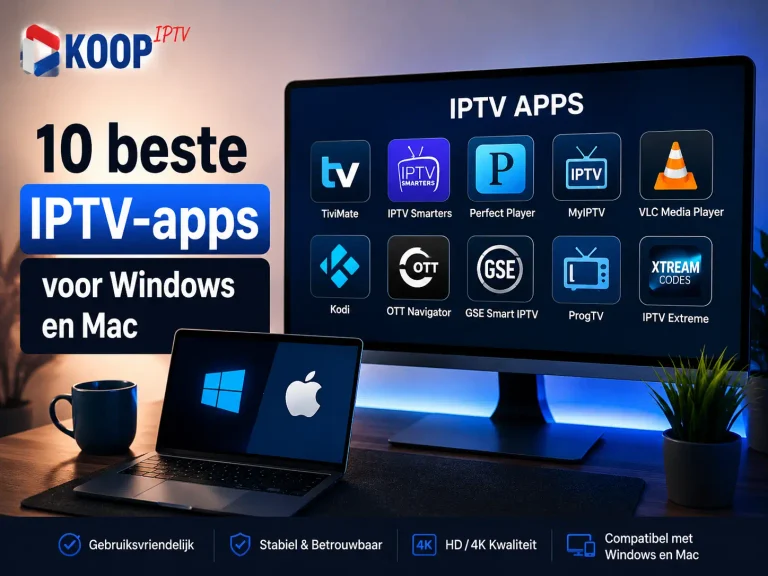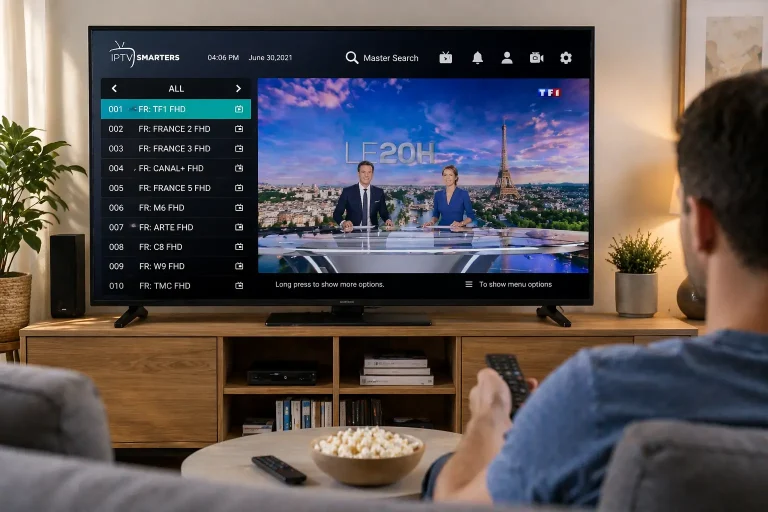
Om IPTV op een Windows-pc of laptop te installeren heb je twee praktische methodes: je downloadt een volwaardige IPTV-speler van de officiële website van de ontwikkelaar en voert daar je Xtream Codes of M3U-gegevens in, of je gebruikt VLC, dat al op veel computers staat en een M3U-lijst rechtstreeks kan openen.
De eerste methode geeft je een programmagids, kanaalgroepen, favorieten en een film- en seriebibliotheek. De tweede werkt in dertig seconden maar biedt alleen kale kanalen zonder gids. Beide methodes duren samen minder dan tien minuten, en het enige wat je vooraf nodig hebt zijn je inloggegevens van een betrouwbare provider zoals IPTV Nederland.
Een Windows-computer is eigenlijk het gemakkelijkste apparaat voor IPTV. Je hebt een echt toetsenbord om lange links te plakken, ruim voldoende geheugen voor een grote programmagids, en geen enkele beperking op wat je mag installeren.
Stap 1 — Controleer wat je nodig hebt voordat je begint
Verzamel eerst de gegevens die je aanbieder heeft gestuurd. De meeste mislukte installaties komen door een detail dat vanaf het begin ontbrak.
- Een pc of laptop met Windows 10 of 11.
- Een stabiele internetverbinding, bij voorkeur 25 Mbps of meer voor HD en 4K.
- Je brongegevens: een M3U-link of Xtream Codes (serveradres met poort, gebruikersnaam, wachtwoord).
- Een apart EPG-adres als je aanbieder dat levert, meestal eindigend op .xml of .xml.gz.
- Een legale, geautoriseerde bron die deze gegevens verstrekt.
Zet beide adressen in een tekstbestand op de computer zelf. Je gaat ze zo plakken, en kopiëren wint het altijd van overtypen, één verkeerd teken in een link van honderd tekens maakt het geheel onbruikbaar.
Controleer ook je vrije schijfruimte. Gidsbestanden worden lokaal gedownload en uitgepakt, en een volle schijf veroorzaakt fouten die op netwerkproblemen lijken.
Methode 1, Stap 2 — De IPTV-speler downloaden van de officiële site
De meest complete Windows-spelers worden niet via de Microsoft Store verspreid, maar rechtstreeks door de ontwikkelaar. Dat is normaal en volkomen legitiem.
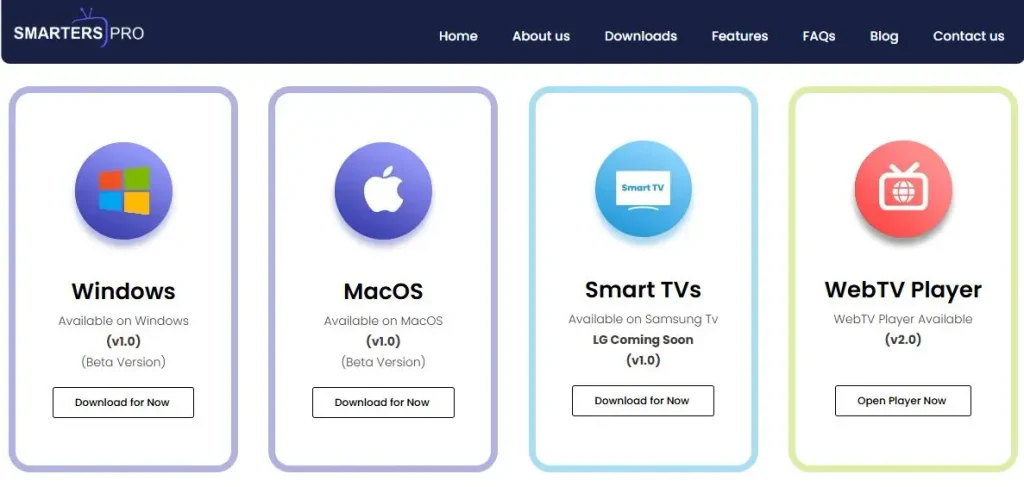
Open je browser en ga naar de officiële website van de ontwikkelaar. Gebruik je bijvoorbeeld IPTV Smarters Pro, download de app dan uitsluitend via de officiële website van Smarters Pro.
Zoek de downloadsectie en kies de versie voor Windows.
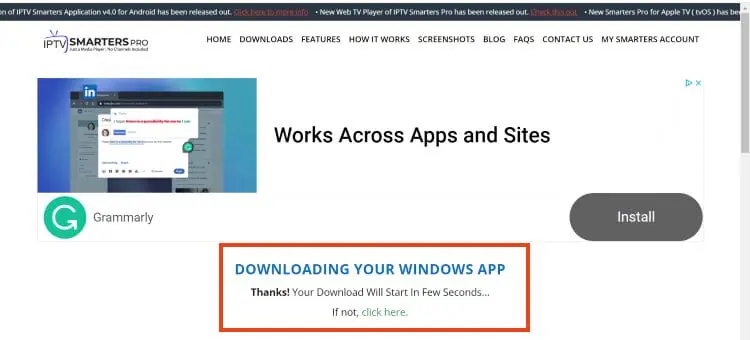
Klik op Download en wacht tot het bestand binnen is.
Open je map Downloads.
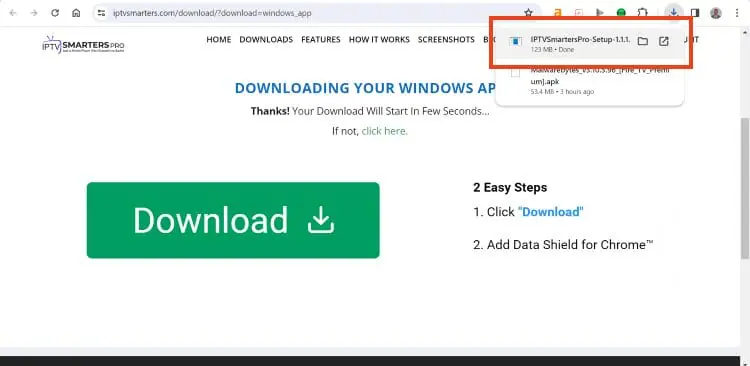
Dubbelklik op het gedownloade installatiebestand.
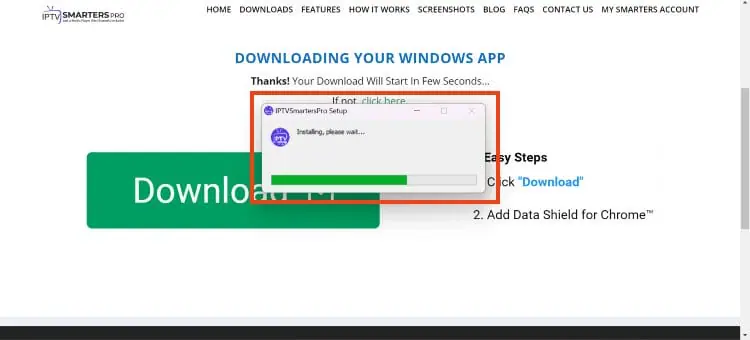
Download uitsluitend van de officiële site. Installatiebestanden op forums, deelsites en downloadportalen zijn regelmatig aangepast, en een IPTV-speler heeft permanente netwerktoegang nodig. Dat is precies het soort software dat je nooit van een onbekende bron moet halen.
Herken de officiële site aan een geldig beveiligingscertificaat, verifieerbare bedrijfsgegevens en het ontbreken van agressieve advertenties rond de downloadknop.
Methode 1, Stap 3 — De installatie uitvoeren
Windows toont enkele waarschuwingen bij software van buiten de Store. Dat is normaal gedrag en geen teken dat er iets mis is.
Verschijnt het venster Gebruikersaccountbeheer, klik dan op Ja.
Toont Windows een blauw SmartScreen-scherm, klik dan op Meer informatie.
Klik daarna op Toch uitvoeren.
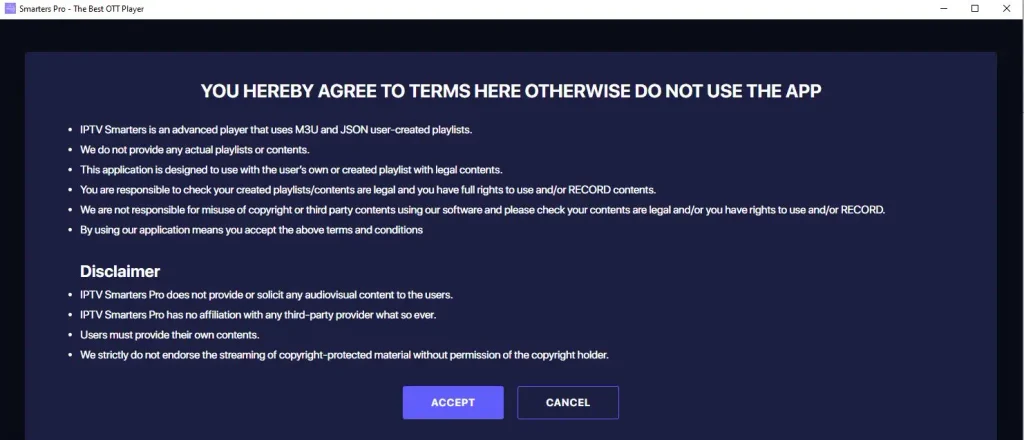
Volg de stappen van het installatieprogramma en bevestig de installatiemap.
Klik op Voltooien en start de app.
SmartScreen betekent niet dat het bestand onveilig is. Het verschijnt bij elk programma dat Windows nog niet vaak heeft gezien, ongeacht de kwaliteit ervan.
Doe dit alleen bij software die je van de officiële site van de ontwikkelaar hebt gehaald. Bij een bestand van onbekende herkomst is die waarschuwing juist precies waar hij voor bedoeld is.
Methode 1, Stap 4 — Je gegevens invoeren
Dit is de beslissende stap. Nauwkeurigheid telt: gegevens zijn hoofdlettergevoelig en de kleinste fout blokkeert de verbinding.
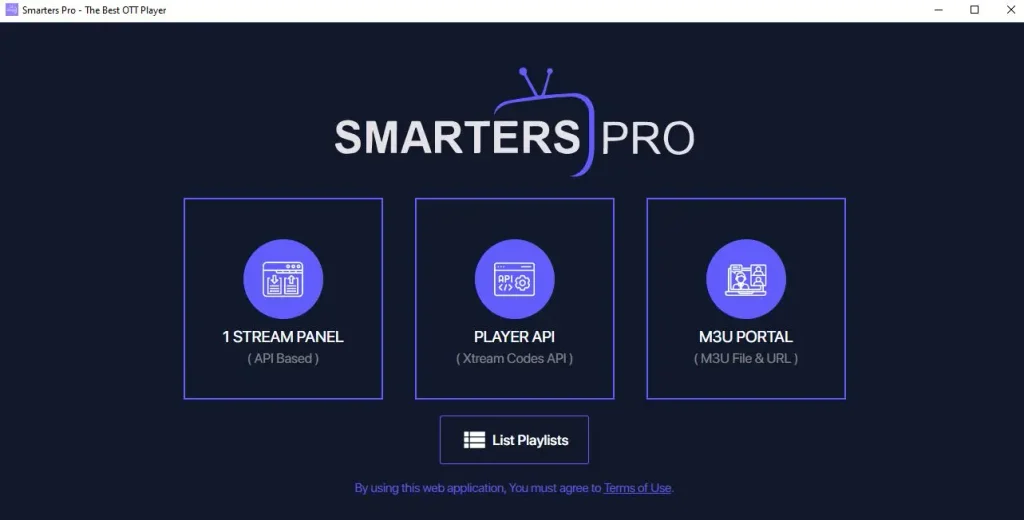
Methode Xtream Codes:
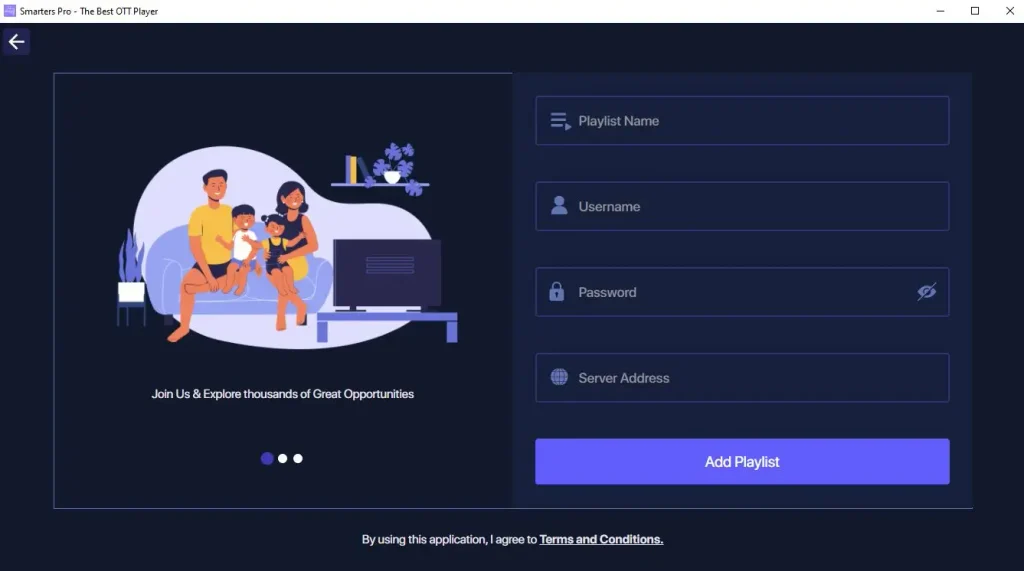
- Kies op het beginscherm voor inloggen met Xtream Codes.
- Voer een vrije naam in om de bron te herkennen.
- Vul het serveradres in met het formaat http://server:poort.
- Voer je gebruikersnaam en wachtwoord in, met de juiste hoofdletters.
- Klik op Toevoegen of Inloggen.
Methode M3U:
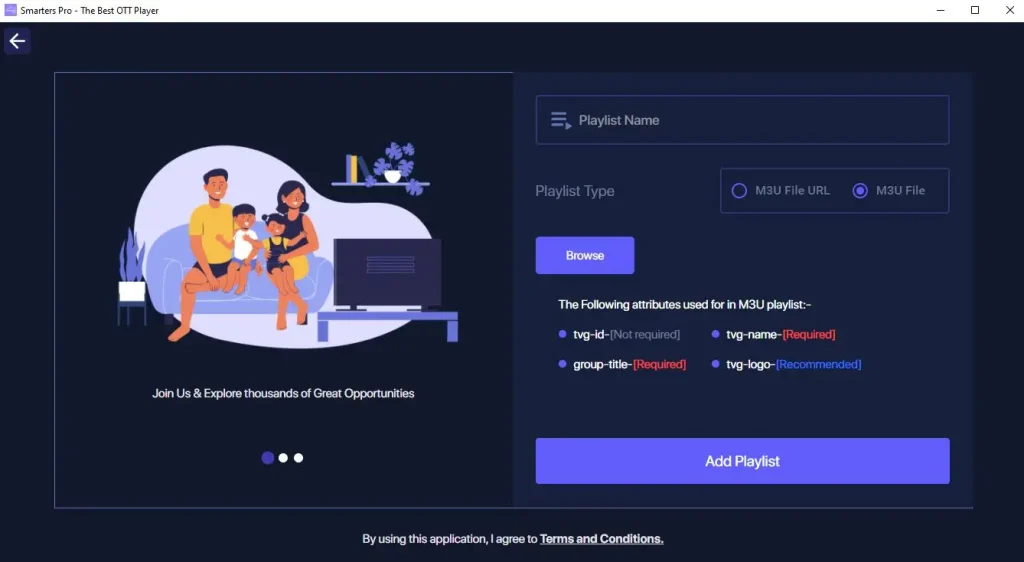
- Kies voor afspeellijst laden of Load your playlist.
- Voer een vrije naam in voor de lijst.
- Plak je volledige M3U-link in het URL-veld met Ctrl+V.
- Voeg zo nodig je EPG-adres toe in het bijbehorende veld.
- Klik op Toevoegen om te bevestigen.
Let vooral op de poort. Het getal na de dubbele punt in het serveradres wordt het vaakst vergeten, en zonder dat getal laadt er niets. De foutmelding spreekt dan over mislukt inloggen en wijst dus nergens naar de werkelijke oorzaak.
Plak altijd, typ nooit over. Dit is het ene apparaat waarop een typefout volledig te vermijden is.
Methode 1, Stap 5 — Je kanalen laden en controleren
De app haalt je lijst op en verdeelt hem in secties. Een paar snelle controles bevestigen dat alles goed is aangekomen.
Wacht terwijl de kanalen en de gids worden geladen.
Open de sectie Live TV en start een kanaal.
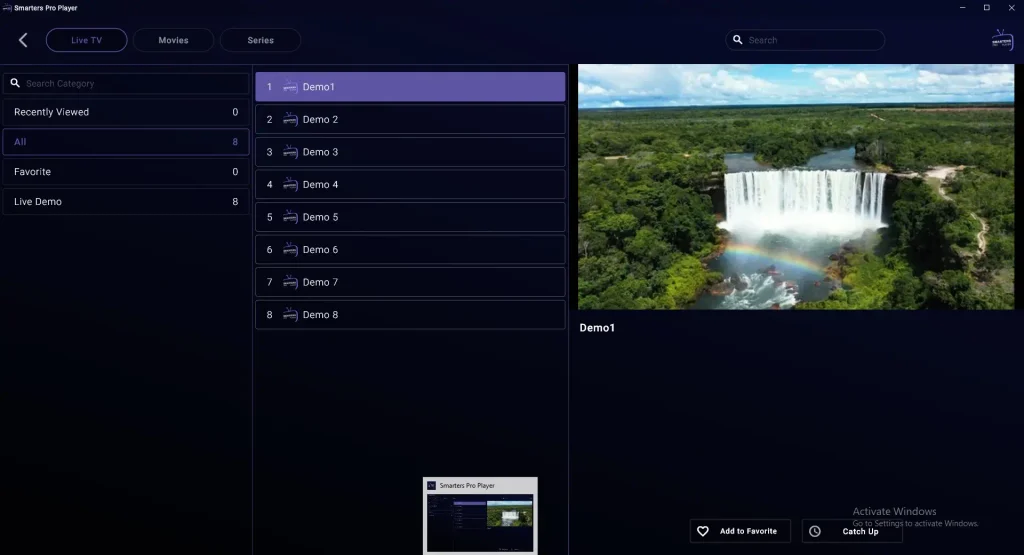
Open daarna een kanaal uit een andere groep.
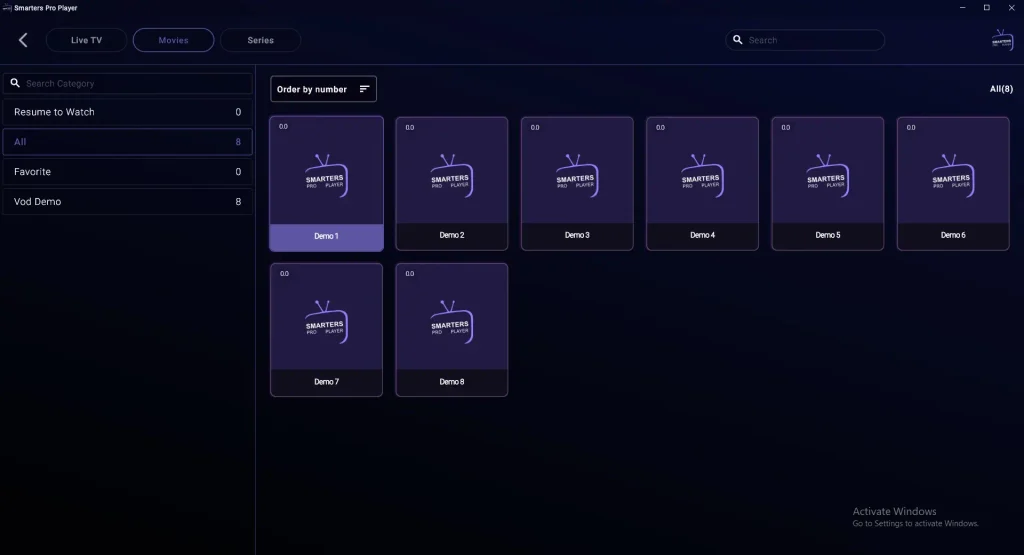
Bekijk de secties met films en series.
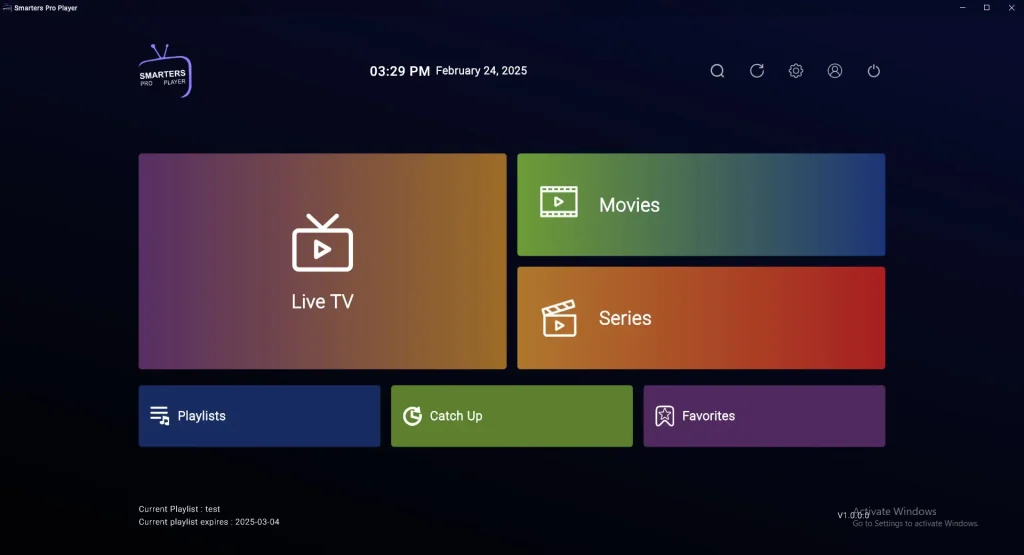
Controleer of programmatitels naast de kanaalnamen verschijnen.
Grote lijsten hebben tijd nodig. Een afspeellijst met duizenden regels kan een minuut of langer verwerken, en de app lijkt dan even vast te lopen. Wachten is de juiste reactie.
Werkt er één kanaal niet terwijl de rest wel speelt, dan zit het probleem bij die specifieke stream van je aanbieder. Werkt er geen enkele, dan ligt het aan je instellingen of je netwerk. Dat onderscheid kost tien seconden.
Methode 2, Stap 2 — IPTV bekijken via VLC
VLC staat al op veel computers en kan een M3U-lijst rechtstreeks openen. Deze methode is in dertig seconden klaar, maar levert alleen kale kanalen op.
Open VLC Media Player.
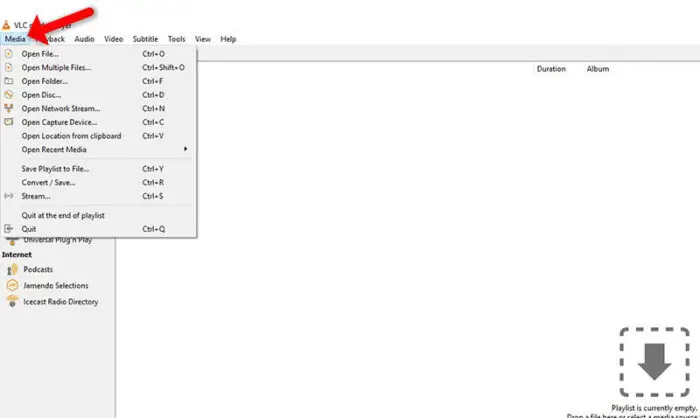
Klik in de menubalk op Media.
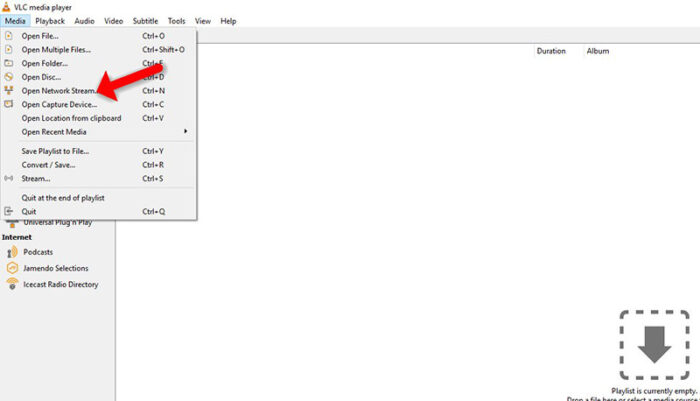
Kies Netwerkstream openen (of druk op Ctrl+N).
Plak je M3U-link in het adresveld.
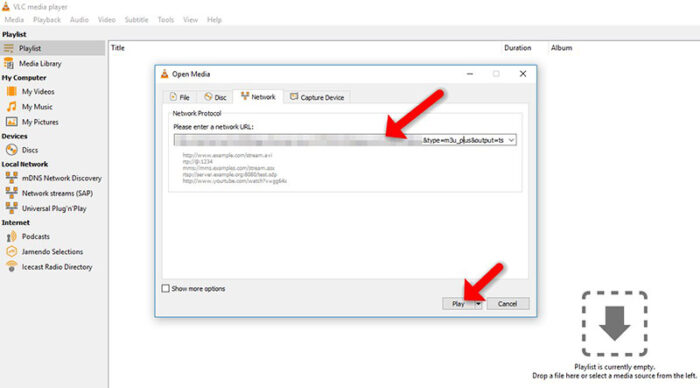
Klik op Afspelen.
VLC opent nu je afspeellijst. Druk op Ctrl+L om de volledige kanaallijst zichtbaar te maken in een zijpaneel.
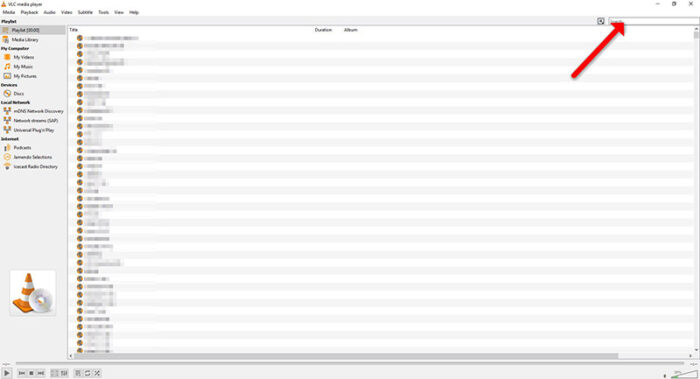
Wat je hiermee niet krijgt: geen programmagids, geen kanaalgroepen, geen favorieten, geen film- of seriebibliotheek en geen categorieën. Je krijgt een lange, ongesorteerde lijst met kanaalnamen.
Voor dagelijks gebruik is dat te beperkt. Als testmiddel is het daarentegen uitstekend.
VLC ondersteunt bovendien geen Xtream Codes. Heb je alleen een gebruikersnaam en wachtwoord gekregen, vraag je aanbieder dan om de bijbehorende M3U-link, die genereert elke Xtream-server automatisch.
Waarom VLC vooral nuttig is als controlemiddel
De echte waarde van VLC ligt niet in het kijken, maar in het vaststellen waar een probleem vandaan komt.
- Werkt een kanaal niet in je gewone speler, open dezelfde stream in VLC.
- Speelt hij daar wel, dan ligt het aan je speler of zijn decoderinstelling.
- Speelt hij daar ook niet, dan ligt het aan de stream zelf.
- Laadt je hele lijst niet in VLC, dan is je link of je abonnement het probleem.
- Werkt alles in VLC maar niet op je televisie, dan is dat apparaat de beperking.
Deze test kost een minuut en scheidt een probleem dat jij kunt oplossen van een probleem dat alleen je aanbieder kan oplossen. Dat is precies de reden om VLC geïnstalleerd te houden, ook als je er nooit in kijkt.
Het is de snelste diagnosemethode die er is, en hij werkt voor elk ander apparaat in huis.
Welke methode past bij jou?
De twee routes dienen verschillende doelen. Dit overzicht toont het verschil in één oogopslag.
| Volwaardige speler | VLC | |
| Installatietijd | 5 minuten | Geen, staat er al |
| Programmagids | Ja | Nee |
| Kanaalgroepen | Ja | Nee |
| Films en series | Ja | Nee |
| Favorieten | Ja | Nee |
| Xtream Codes | Ja | Nee, alleen M3U |
| Geschikt voor | Dagelijks kijken | Testen en noodgevallen |
Installeer beide. De volwaardige speler wordt je dagelijkse toepassing, VLC blijft staan als controlemiddel. Samen kosten ze minder dan tien minuten en besparen ze je later uren zoekwerk.
Extra instellingen die de moeite waard zijn
Geen van deze is verplicht, maar elk kost een minuut en verbetert het gebruik merkbaar.
- Stel je tijdzone correct in in de Windows-instellingen. Verschijnt de gids maar staan de tijden uren verkeerd, dan is dit steeds de oorzaak.
- Schakel hardwareversnelling in in de speler. Dat verlaagt het processorgebruik en houdt de ventilator van een laptop stil.
- Gebruik waar mogelijk een netwerkkabel. Haperingen komen vaker van het netwerk dan van de software.
- Voorkom dat de pc in slaapstand gaat tijdens het kijken.
- Sluit een tweede scherm of televisie aan met HDMI voor een groter beeld zonder kwaliteitsverlies.
- Bewaar je gegevens in een tekstbestand, zodat verlengen of opnieuw installeren seconden kost.
Veelvoorkomende problemen en snelle oplossingen
Het symptoom wijst meestal direct naar de oorzaak, wat veel proberen bespaart.
| Wat je ziet | Waarschijnlijke oorzaak | Wat je doet |
| Windows blokkeert de installatie | SmartScreen-waarschuwing | Meer informatie, dan Toch uitvoeren |
| Inloggen mislukt | Poort ontbreekt of verkeerde velden | Voeg :8080 toe, één waarde per veld |
| Kanaallijst blijft leeg | Link dood of verlopen | Open de link in een browser |
| Kanalen werken, gids leeg | Geen EPG-adres ingevoerd | Voeg het toe in de instellingen |
| Gids uren verschoven | Verkeerde tijdzone | Corrigeer in de Windows-instellingen |
| Beeld hapert voortdurend | Netwerk of softwaredecoding | Gebruik een kabel, zet hardwareversnelling aan |
| Ventilator draait luid | Softwaredecoding | Schakel hardwareversnelling in |
| VLC toont geen kanaallijst | Zijpaneel verborgen | Druk op Ctrl+L |
De nuttigste controle is je link in een browser openen. Plak je M3U-adres in een browser: downloadt hij een tekstbestand, dan leeft de link en zit de fout bij jouw instellingen. Geeft hij een foutmelding, dan ligt het probleem bij je aanbieder.
Veelgestelde vragen
Kan ik elke IPTV-speler op Windows installeren?
Ja. Windows kent geen beperkingen zoals streamingapparaten die hebben. Je installeert vanuit de Store of rechtstreeks van een ontwikkelaar.
Is het veilig om buiten de Microsoft Store te downloaden?
Ja, mits je de officiële site van de ontwikkelaar gebruikt. De meeste volwaardige spelers worden zo verspreid.
Waarom waarschuwt Windows bij de installatie?
SmartScreen waarschuwt bij elk programma dat het nog weinig heeft gezien. Het zegt niets over de kwaliteit van het bestand.
Kan VLC een programmagids tonen?
Nee. VLC speelt streams af maar heeft geen gidsfunctie, geen groepen en geen favorieten.
Waarom mislukt mijn Xtream-login?
Meestal ontbreekt de poort in het serveradres, of zijn de hoofdletters niet correct overgenomen.
Heb ik een apart EPG-adres nodig?
Bij Xtream Codes meestal niet. Bij een M3U-link doorgaans wel.
Kan ik op mijn televisie kijken vanaf de pc?
Ja, met een HDMI-kabel of door het beeld draadloos te delen. De kabel is betrouwbaarder.
Waarom is mijn gids enkele uren verschoven?
De tijdzone van Windows staat verkeerd. Corrigeer die en herstart de speler.
Waarom draait mijn laptopventilator zo hard?
De speler decodeert in software. Hardwareversnelling inschakelen lost dat meestal op.
Kan ik hetzelfde abonnement op meerdere apparaten gebruiken?
Ja, tot de limiet van gelijktijdige streams in je pakket. Daarboven blijven extra apparaten leeg.
Conclusie
IPTV installeren op een Windows-pc is de minst omslachtige variant van deze klus. Er zijn geen machtigingen te ontgrendelen, geen hulpprogramma’s nodig en geen afstandsbediening waarmee je lange adressen moet intypen.
Kies methode 1 voor dagelijks gebruik: een volwaardige speler van de officiële site geeft je een programmagids, kanaalgroepen, favorieten en een film- en seriebibliotheek. Kies methode 2 wanneer je snel iets wilt controleren of wanneer VLC nu eenmaal al openstaat.
Drie zaken verklaren vrijwel elke mislukte installatie. De SmartScreen-waarschuwing die alarmerend oogt maar in tien seconden is opgelost. De ontbrekende poort in het serveradres, die een foutmelding oplevert die nergens naar de werkelijke oorzaak wijst. En het EPG-adres dat nooit is toegevoegd, omdat niemand vermeldde dat het los staat van de afspeellijst.
Houd VLC geïnstalleerd, ook als je er niet in kijkt. Het blijft de snelste manier om vast te stellen of een probleem bij jou of bij je aanbieder ligt, voor je pc én voor elk ander apparaat in huis.
Related Articles
- Welke IPTV app is het beste? (Android, iOS, Windows, Smart-TV)
- Hoe werkt IPTV Smarters Pro?
- IPTV Smarters Pro werkt niet meer — Hoe los je het op?
- Hoe lang duurt het om je IPTV-code te ontvangen?
- Hoe los ik IPTV-buffering op elk apparaat op?
- IPTV hapert: hoe los je buffering definitief op?
- Waarom IPTV Blokkeert in Nederland en Hoe Je Het Oplost
- Hoe IPTV installeren met GSE Smart IPTV?
- Hoe IPTV installeren met TiviMate?
- Hoe installeer je IPTV op Nvidia Shield?