
IPTV hapert meestal in vier gevallen: je verbinding, je apparaat, je app of je aanbieder. In drie snelle tests bepaal je welke oorzaak het is, en vervolgens los je haperende IPTV met de juiste stap op.
Deze aanpak werkt als IPTV hapert op elke tv, streamingstick, telefoon en pc, en voorkomt dat je in het wilde weg instellingen aanpast.
Blijft IPTV hapert een terugkerend probleem, neem dan contact op met je IPTV-aanbieder in Nederland.
Wat “IPTV hapert” betekent, verschilt per situatie. Beeld dat elke paar seconden bevriest, geluid dat wegvalt, een zender die telkens buffert, een stream die na een minuut stopt, of een app die volledig vastloopt: het lijken verschillende problemen, maar wanneer
IPTV hapert, wijzen ze bijna altijd op een van dezelfde vier oorzaken. Deze handleiding leert je die vier oorzaken van IPTV hapert uit elkaar houden en per oorzaak de vaste oplossing toepassen, zodat je gestructureerd te werk gaat en niet elke instelling in je app gaat wijzigen.

Waarom IPTV hapert: de vier oorzaken op een rij
IPTV komt via internet binnen, in tegenstelling tot kabel of satelliet. Je apparaat downloadt continu kleine stukjes video en speelt die direct af, met een buffer van enkele seconden) als reserve.
Loopt het downloaden langzamer dan het afspelen, dan raakt de buffer leeg en zie je haperingen, stotteren of “buffering”.
Er zijn vier plekken waar het misgaat:
| Oorzaak | Wat je ziet en waar de fout zit |
|---|---|
| 1. Netwerk | Alle zenders haperen tegelijk, ook na een herstart. Wifi-signaal, drukte op je internetverbinding of een trage router. |
| 2. Apparaat | De app loopt vast, sluit af of hapert alleen op één toestel. Weinig geheugen, oude firmware of een volle cache. |
| 3. App | Beeld hapert, geluid loopt niet gelijk, of één speler werkt en de andere niet. Verkeerde speler of decoder in de instellingen. |
| 4. Aanbieder | Één zender of één categorie hapert, terwijl de rest normaal werkt. De stream of de server van je aanbieder heeft een storing. |
Als IPTV hapert, is de reflex om meteen de app opnieuw te installeren of van app te wisselen zelden de juiste. Waarom IPTV hapert, weet je pas als je eerst kort test waar de haperingen vandaan komen; daarna past de oplossing in een paar handelingen.
IPTV hapert? Drie tests om te bepalen waarom
Als je IPTV hapert, doe je deze drie tests in volgorde. Ze duren samen minder dan vijf minuten en wijzen je in bijna alle gevallen naar de juiste oorzaak.
Test 1: hapert het bij één zender of bij alle zenders?
Open drie zenders uit verschillende categorieën, bijvoorbeeld een Nederlandse zender, een sportzender en een internationale zender. Speelt er één zonder onderbreking, dan is je netwerk, apparaat en app in orde en zit het probleem bij die haperende zender: dat is oorzaak 4, aanbieder. Haperen ze allemaal, ga naar test 2.
Test 2: doet een ander apparaat op hetzelfde wifi hetzelfde?
Log met dezelfde gegevens in op een tweede apparaat, bijvoorbeeld je telefoon of een tablet. Hapert het daar ook, dan ligt het aan je verbinding (oorzaak 1). Speelt het tweede apparaat wel vloeiend, dan zit het probleem in het eerste toestel of in zijn app (oorzaak 2 of 3).
Test 3: hapert het ook direct na een herstart?
Herstart je router, wacht een minuut, en herstart daarna je tv, stick of telefoon. Werkt het nu wel, dan was het een tijdelijk probleem in je netwerk of geheugen. IPTV hapert nog steeds na een herstart? Dan dan is de oorzaak structureel: pak hem aan volgens het bijbehorende onderdeel hieronder.
Oorzaak 1: netwerk. Zo stop je haperingen als IPTV hapert door je verbinding
Het netwerk is dan de oorzaak. Wanneer alle zenders op elk apparaat haperen, ligt het aan je internetverbinding, je wifi-signaal of een van beide tegelijk. IPTV zonder haperingen vraagt om een stabiele verbinding, meer dan om een hoge snelheid. Als IPTV hapert op alles wat je opent, begin je hier; de internetsnelheid die je nodig hebt voor IPTV geeft de richtlijnen per beeldkwaliteit.
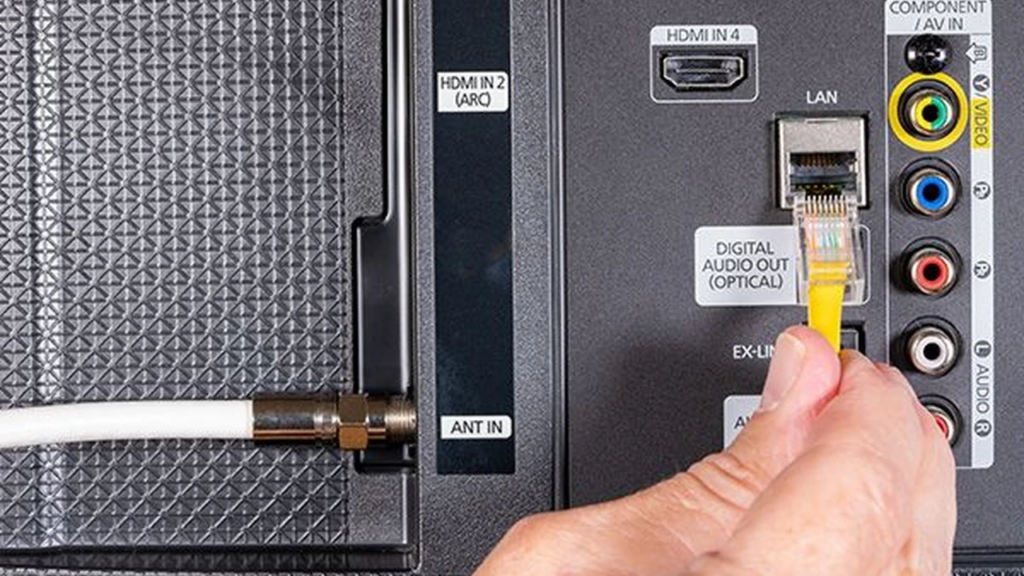
- Gebruik een netwerkkabel naar je tv of streamingstick als dat kan. Kabel geeft de meest stabiele verbinding en voorkomt storingen door de buren, muren of andere apparaten.
- Ga op 5 GHz-wifi in plaats van 2,4 GHz. De meeste moderne routers zenden beide banden uit; in je wifi-instellingen kies je de 5GHz-variant van je netwerk.
- Verklein de afstand tot je router of gebruik een mesh- of powerline-adapter. Elk muur- of glasoppervlak vermindert het signaal, wat vooral bij 4K-streams direct tot buffering leidt.
- Sluit andere apparaten die zwaar netwerkverkeer geven: downloads, cloudback-ups en games die de verbinding delen. Dit verklaart waarom IPTV vaak juist ’s avonds hapert.
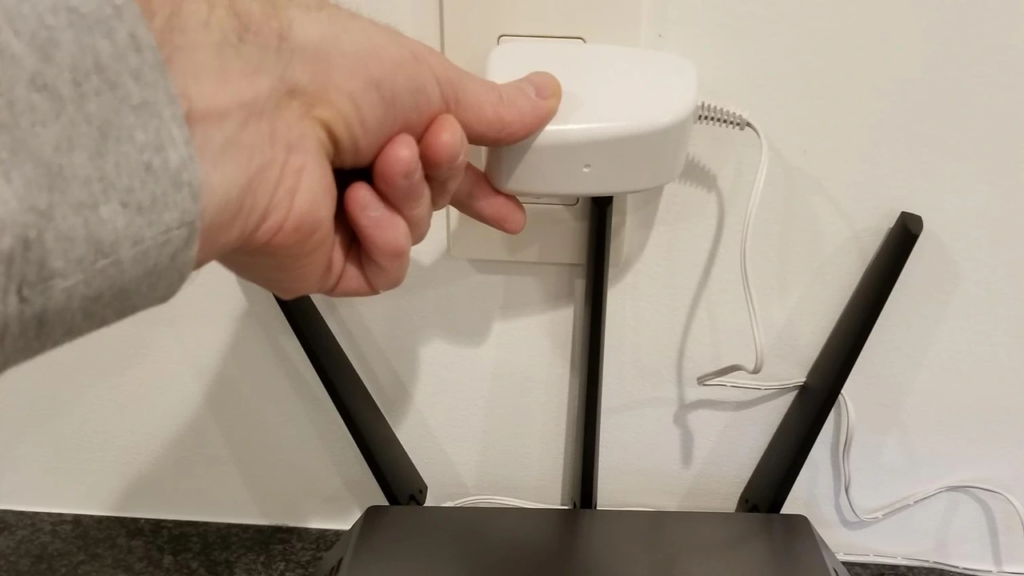
- Herstart je router eens per paar weken. Een router die weken achter elkaar aan staat, verzamelt fouten en verliest capaciteit, terwijl één minuut uit dat probleem al oplost.
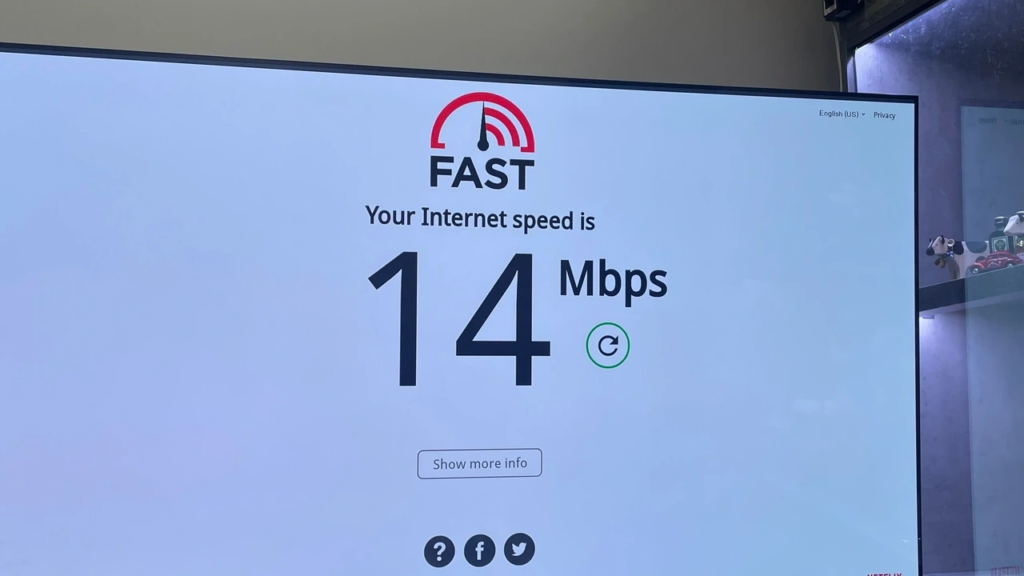
- Test je verbinding met een snelheidstest op hetzelfde apparaat waarop je kijkt. Blijft de gemeten snelheid ver onder je abonnement, dan zit het probleem bij je internetprovider, niet bij je IPTV.
Oorzaak 2: apparaat. Zo voorkom je dat IPTV hapert of vastloopt op één toestel
Je apparaat vraagt aandacht. Wanneer de app op één toestel hapert of vastloopt, terwijl een ander apparaat op hetzelfde wifi vlot werkt, zit het probleem in het toestel of zijn geheugen.
- Sluit andere apps volledig af. Sticks en Smart TV’s hebben weinig werkgeheugen; twee tegelijk lopende apps verklaren vaak waarom je IPTV blijft haperen.
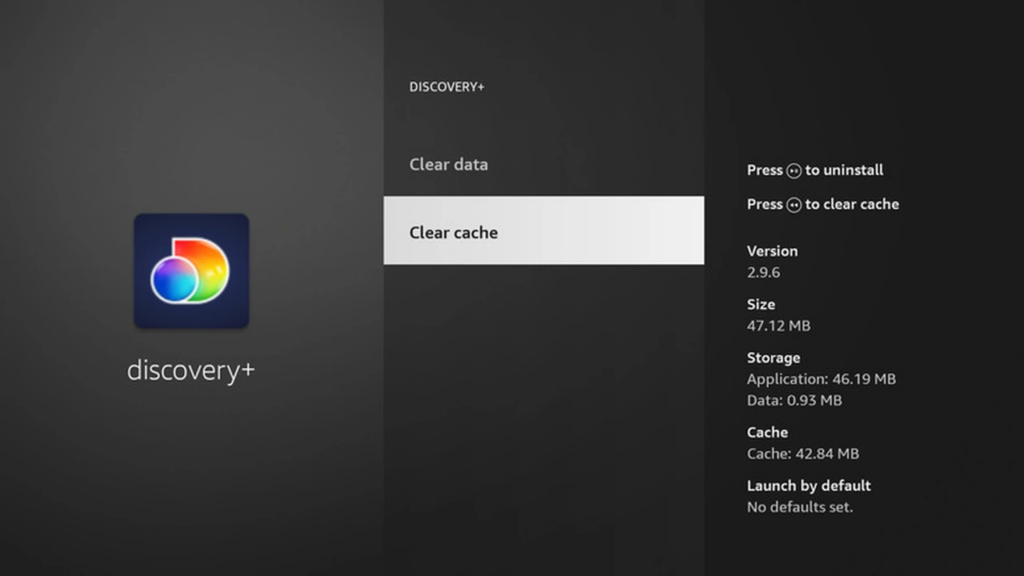
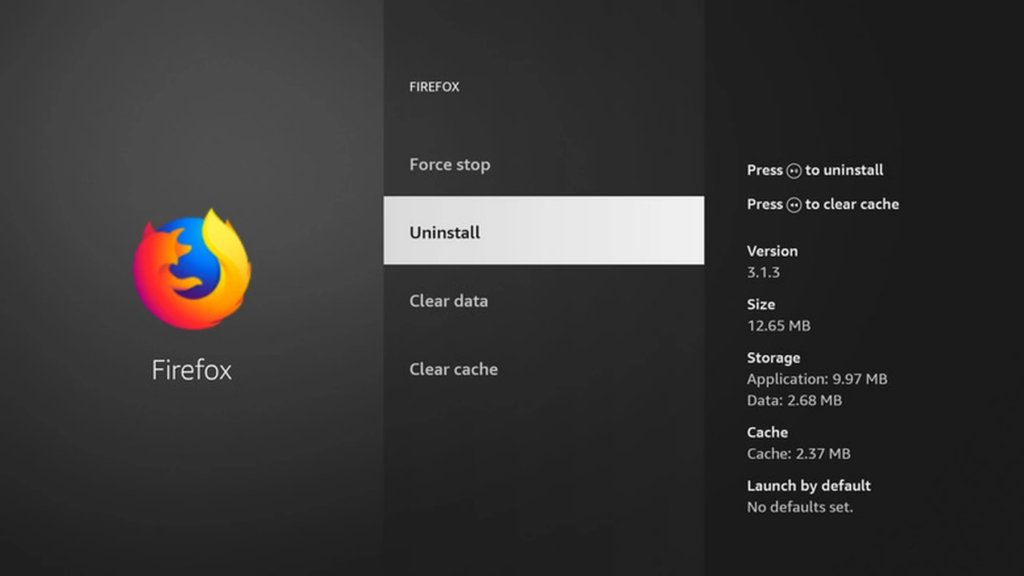
- Wis de cache van je IPTV-app via de apparaatinstellingen. Op Android en Fire OS ga je naar Settings > Apps > je speler > Clear cache; op iOS verwijder je de app en installeer je hem opnieuw.
- Werk je apparaat en je app bij. Verouderde firmware van een tv of stick veroorzaakt zichtbare stotter, terwijl een oudere app-versie soms nieuwe streams niet correct decodeert.
- Herstart het toestel volledig (helemaal uit de stroom, twintig seconden wachten, weer aan). Een gewone standby-herstart heropent alleen de vorige toestand, inclusief de fout.
- Controleer de opslag. Een bijna volle stick of tv laadt trager en veroorzaakt onregelmatige haperingen; verwijder ongebruikte apps of leeg de downloads.
Oorzaak 3: app. Zo los je op dat IPTV hapert met de juiste instellingen
De app is dan aan het woord. Wanneer één zender op één app hapert en dezelfde zender op een andere speler wel goed loopt, ligt het aan de instellingen van je IPTV-app. De belangrijkste knoppen staan in bijna elke speler op dezelfde plek.
- Wissel de speler. Apps zoals XCIPTV en IPTV Smarters bevatten meerdere ingebouwde spelers, bijvoorbeeld ExoPlayer en VLC. Werkt ExoPlayer niet vloeiend, probeer dan VLC en omgekeerd.
- Wissel het decoder-type. Ga in de instellingen naar Playback > Decoder en wissel tussen hardware- en softwaredecodering. Hardwaredecodering ontlast de processor bij 4K; softwaredecodering redt streams met een ongewoon formaat.
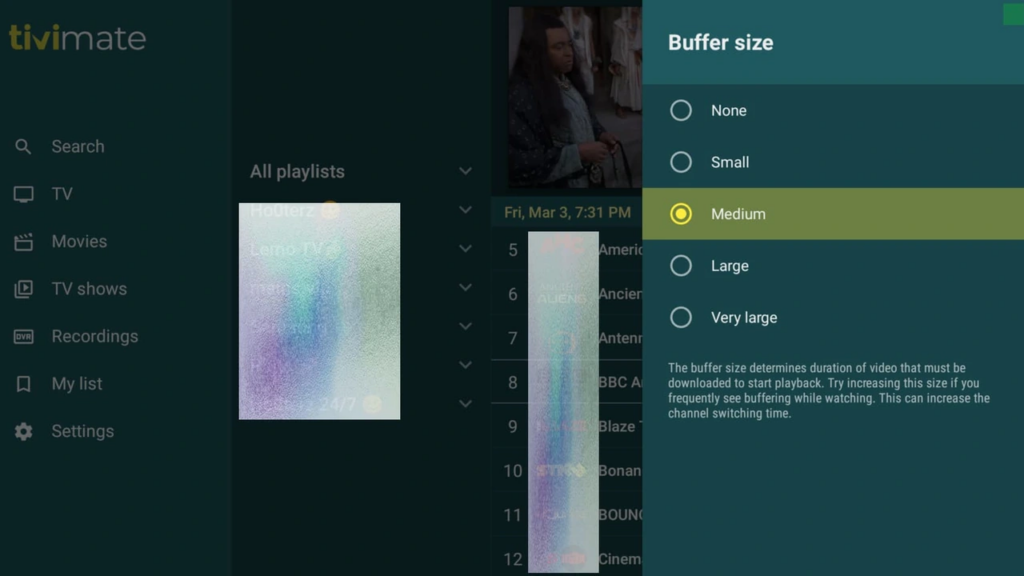
- Verhoog de buffer. Sommige apps hebben een instelling “buffer size” of “network buffer”. Een hogere waarde geeft meer speling bij een wisselend signaal, ten koste van iets meer vertraging bij het wisselen van zender.
- Zet de kwaliteit een stap lager als je twijfelt aan je verbinding. Op 4K-streams zie je haperingen sneller dan op Full HD; kijken in HD laat het beeld vaak in één keer stabiliseren.
- Update de app naar de laatste versie. Nieuwe versies bevatten vaak fixes voor decodeerproblemen bij bepaalde zenders.
De juiste instellingen verschillen per speler. In de handleiding over IPTV configureren op IPTV Smarters Pro en de gids over IPTV installeren met XCIPTV Player laten per app zien waar je deze opties vindt; in welke IPTV-app het beste is vergelijken we de spelers naast elkaar.
Oorzaak 4: aanbieder. Wanneer IPTV hapert op één zender en de rest niet
De oorzaak zit dan bij de aanbieder. Als één zender of één categorie hapert terwijl de rest van je zenderlijst normaal werkt, is de oorzaak niet aan jouw kant. De stream, de server of de bron van je aanbieder heeft een storing. Wat je kunt doen:
- Kijk of er een alternatieve stream voor dezelfde zender in je lijst staat (vaak met dezelfde naam en een cijfer of “backup” erachter).
- Neem contact op met je aanbieder via livechat of WhatsApp met de naam van de zender, het tijdstip en het apparaat waarop het gebeurt.
- Vraag of er een bekende storing is; goede aanbieders melden dat direct en herstellen streams snel.
- Test of het probleem op andere zenders in dezelfde categorie ook speelt. Als bijvoorbeeld alle sportzenders van één bron haperen, is dat een aanwijzing voor een probleem met die specifieke bron.
Onze support is 24/7 bereikbaar. Bij Koop IPTV zijn we 24 uur per dag bereikbaar via livechat, WhatsApp en e-mail en antwoorden we meestal binnen 5 tot 30 minuten. Geef altijd door bij welke zender, welk tijdstip en welk apparaat de haperingen optreden; met die informatie lossen we het meestal in één bericht op.
Snelle checklist als je IPTV nu hapert: zes acties
- Herstart je router (uit de stroom, één minuut wachten, weer aan) en je apparaat.
- Speelt een andere zender wel? Meld dan de haperende zender bij je aanbieder.
- Schakel over op 5GHz-wifi of een netwerkkabel; zet andere apps en downloads uit.
- Wissel in je IPTV-app tussen ExoPlayer en VLC, en tussen hardware- en softwaredecodering.
- Wis de cache van je app, of verwijder en installeer hem opnieuw.
- Blijft je IPTV haperen? Verlaag de beeldkwaliteit naar HD en kijk of het stabiel wordt.
Veelgestelde vragen als je IPTV hapert
Waarom IPTV hapert vooral in de avond?
De avondpiek is de meest voorkomende oorzaak. Rond het avonduur streamen veel huishoudens tegelijk, wat het netwerk van je internetprovider zwaarder belast en tegelijk je eigen wifi drukker maakt. Een netwerkkabel of 5GHz-wifi vangt dat het beste op; op drukke uren helpt ook een tijdelijke verlaging van de beeldkwaliteit naar HD.
IPTV hapert alleen op 4K-zenders. Wat doe je als je IPTV hapert in 4K?
4K-streams vragen meer snelheid en een stabielere verbinding dan HD, en zijn zwaarder voor de decoder van je apparaat. Werkt HD zonder problemen en IPTV hapert alleen in 4K, dan is de eerste stap een netwerkkabel of dichter bij de router; blijft IPTV hapert dan alleen in 4K, wissel dan in je app naar hardwaredecodering.
Helpt een VPN als je IPTV hapert of blijft haperen?
Meestal niet. Een VPN voegt een extra tussenstap toe en verlaagt in de praktijk vaak je snelheid, waardoor IPTV hapert waar hij eerst vloeiend liep. Wel handig om te testen: schakel een lopende VPN uit en kijk of de haperingen verdwijnen.
Mijn IPTV-app loopt vast. Wat kan ik doen?
Als je IPTV hapert tot de app vastloopt, wijst dat zelden op de dienst zelf en meestal op geheugen of cache van het apparaat. Wis de cache van de app en herstart het toestel volledig; blijft de app vastlopen, verwijder en installeer hem dan opnieuw.
Wanneer moet ik contact opnemen met mijn aanbieder?
Neem contact op zodra structurele haperingen aanhouden. Zodra de haperingen aanhouden op alle apparaten en na een herstart van router en toestel, of als één specifieke zender consistent uitvalt terwijl de rest werkt. Beschrijf altijd wat je al hebt geprobeerd; dat versnelt de diagnose.
Nog geen abonnement en wil je testen of IPTV hapert op jouw netwerk? Vraag een gratis proefperiode aan en kijk zelf of IPTV hapert op je eigen apparaat of vloeiend blijft lopen.